合成特效

关注公众号 jb51net

关闭
平面设计 > photoshop教程 > 合成特效 >

photoshop 合成一张褪色的旧海报

脚本之家


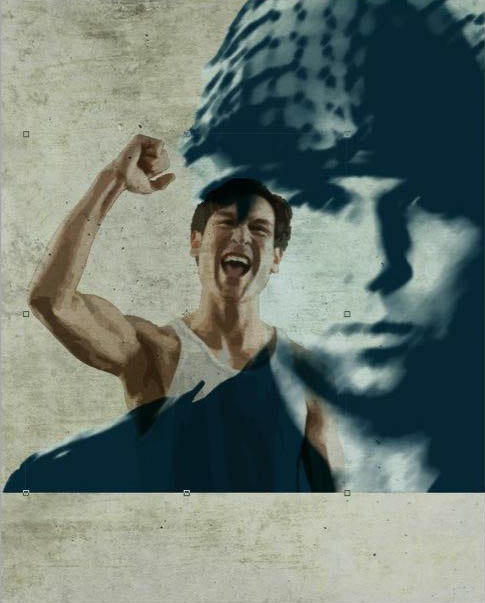
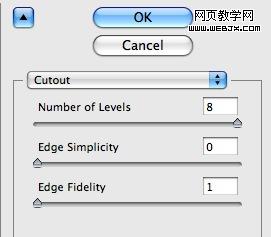
9、然后为了达到旧的效果,我们设置木刻滤镜。
photoshop 合成一张褪色的旧海报
10、然后我们设置该图层模式为正片叠底模式。
photoshop 合成一张褪色的旧海报
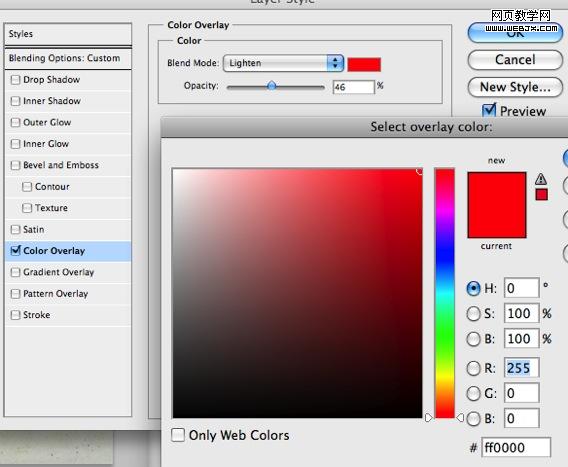
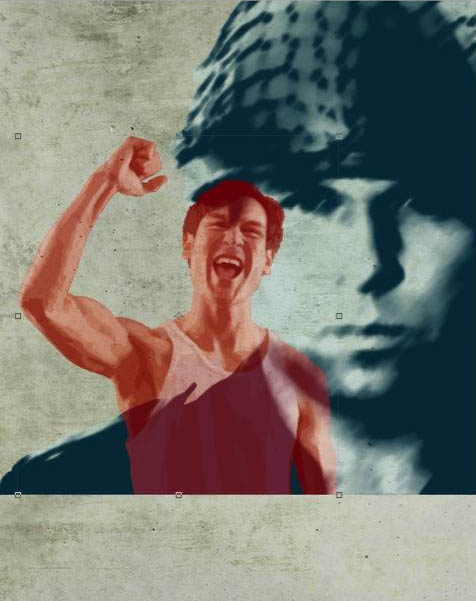
 11、我们为该图层添加图层样式,设置颜色叠加。
photoshop 合成一张褪色的旧海报
12、添加蒙板层,然后使用橡皮擦去掉挡住人物身体部分的色彩。
photoshop 合成一张褪色的旧海报
 13、使战士的照片的色彩再浅一些,我们这里调整图层不透明降低。
photoshop 合成一张褪色的旧海报
14、然后用外部画笔加星星标志可以做一些图案,然后调整图层模式为正片叠底模式,填充调整为56%。

photoshop 合成一张褪色的旧海报
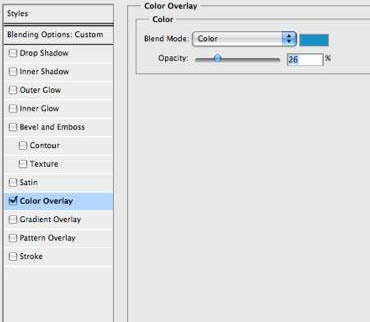
15、添加图层样式如下。
photoshop 合成一张褪色的旧海报
photoshop 合成一张褪色的旧海报  
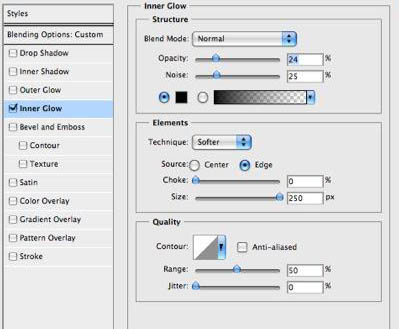
16、最后在下面输入文字,颜色设置为 #72acb9,填充调整到20%,模式改为正片叠底。设置图层样式如下。
photoshop 合成一张褪色的旧海报
最终效果:
photoshop 合成一张褪色的旧海报