
Photoshop 超可爱的爱心小灰兔
Sener
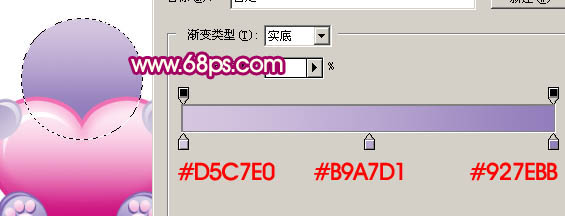
11、新建一个图层,用椭圆选框工具拉图下图所示的椭圆选区作为头部,然后拉上右边所示的线性渐变。
<图17>
12、在当前图层的下面新建一个图层,用钢笔勾出耳朵部分的选区,拉上图19所示的线性渐变。

<图18>
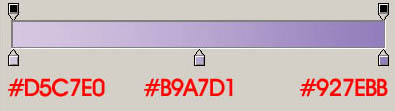
<图19> 13、新建一个图层,用钢笔勾出图20所示的选区,拉上图21所示的线性渐变。

<图20>
<图21>
14、在当前图层下面新建一个图层,用钢笔分别勾出图22,23所示的选区,并拉上渐变色。

<图22>

<图23>
15、新建一个图层,加上高光。右耳就基本完成了。左耳直接复制过程就可以了,效果如图25。

<图24>

<图25> 16、新建一个图层,用椭圆选框工具拉出下图所示的椭圆选区,填充白色。

<图26>
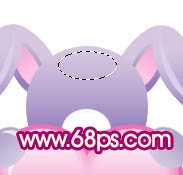
17、新建一个图层,用椭圆选框工具拉出下图所示的椭圆选区,填充白色,取消选区后加上图层蒙版,用黑白渐变拉出透明效果,如图28。
<图27>

<图28>
18、同样的方法制作眼睛部分,如图29-31。

<图29>

<图30>

<图31> 19、制作嘴巴部分,如图32,33。

<图32>

<图33>
20、最后调整下细节,再加上背景颜色,完成最终效果。

<图34>
<图17>
12、在当前图层的下面新建一个图层,用钢笔勾出耳朵部分的选区,拉上图19所示的线性渐变。
<图18>
<图19> 13、新建一个图层,用钢笔勾出图20所示的选区,拉上图21所示的线性渐变。
<图20>
<图21>
14、在当前图层下面新建一个图层,用钢笔分别勾出图22,23所示的选区,并拉上渐变色。
<图22>
<图23>
15、新建一个图层,加上高光。右耳就基本完成了。左耳直接复制过程就可以了,效果如图25。
<图24>
<图25> 16、新建一个图层,用椭圆选框工具拉出下图所示的椭圆选区,填充白色。
<图26>
17、新建一个图层,用椭圆选框工具拉出下图所示的椭圆选区,填充白色,取消选区后加上图层蒙版,用黑白渐变拉出透明效果,如图28。
<图27>
<图28>
18、同样的方法制作眼睛部分,如图29-31。
<图29>
<图30>
<图31> 19、制作嘴巴部分,如图32,33。
<图32>
<图33>
20、最后调整下细节,再加上背景颜色,完成最终效果。
<图34>