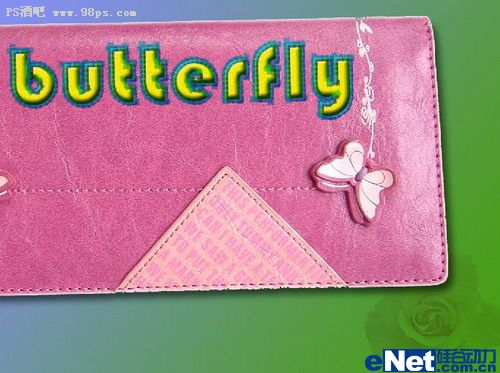
Photoshop 制作简单的缝纫字效果
笑熬浆糊
7、选取定义好的“刺绣画笔”,点击“画笔预设”按钮,在“画笔笔尖外形”设定间距,勾选“外形动态”选项,在控制文本框中选取“方向”。


8、在文字图层的上面创建图层并命名为“刺绣”,选取“钢笔工具”点击鼠标右键选取“描边路径”,选取“画笔”运行描边;

9、点击工具箱中的“路径选取工具”框选全部路径,按动键盘上的方向键,朝下朝右拖动一些。

10、回文字图层执行操作,点击图层面版下面的“加上图层样式”按钮,选取“斜面和浮雕”,制造文字的三维感;对文字运行“栅格化”,运行滤镜》杂色》加上杂色,选取“平均分布。

11、返回“刺绣图层”运行“图像”“调节”“亮度/对比度”,将“图层混合模式”改成“变暗”。

12、运用渐变工具为钱包添加美丽的背景,完成最终效果。