
Photoshop 一款逼真的数码相机实现方法
Sener
11、加上高光和暗调,如图14-16。
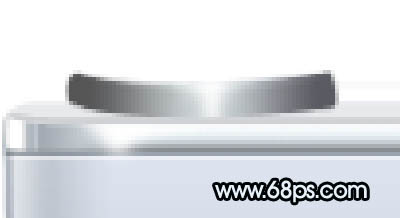
<图14>
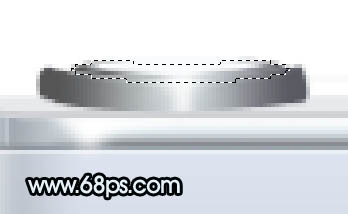
<图15>
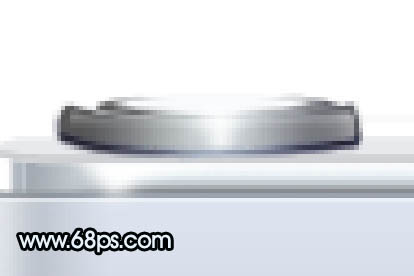
<图16> 12、右边的按钮部分制作方法相同,效果如下图。
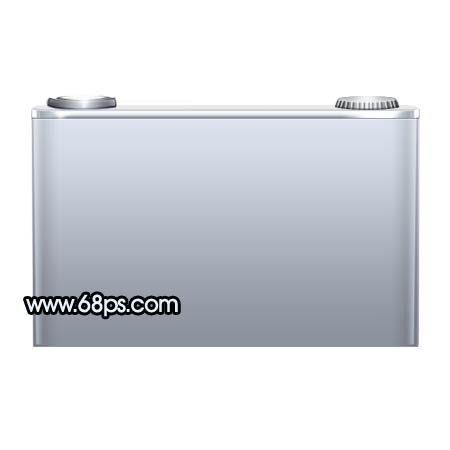
<图17>
13、底部金属框的制作方法同上,效果如下图。
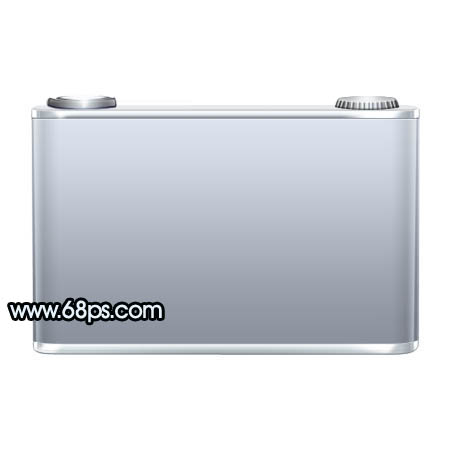
<图18>
14、新建一个图层,加上一些小的图形,如下图。
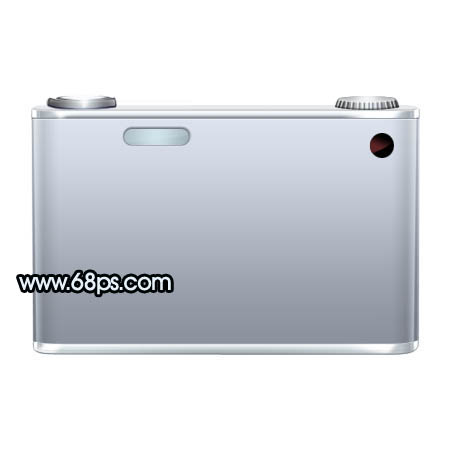
<图19> 15、新建一个图层,用椭圆选框工具拉一个正圆选区如图20,填充颜色:#BAC1CB,然后调成图层样式,加上投影如图21,效果如图22。

<图20>
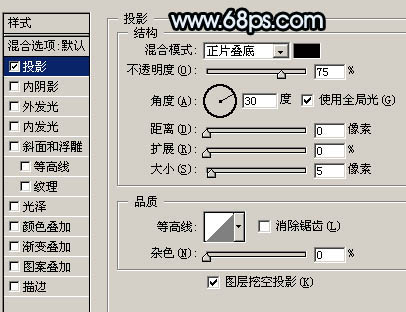
<图21>
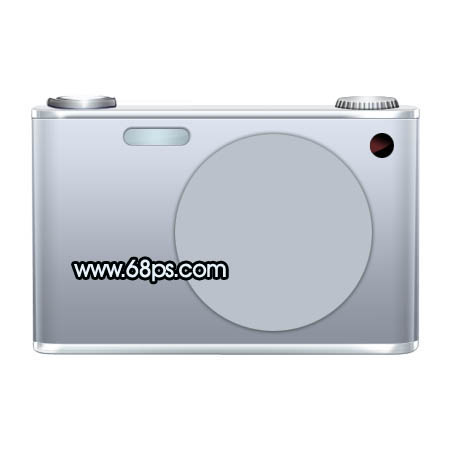
<图22> 16、新建一个图层,用画笔加上高光和阴影,效果如下图。
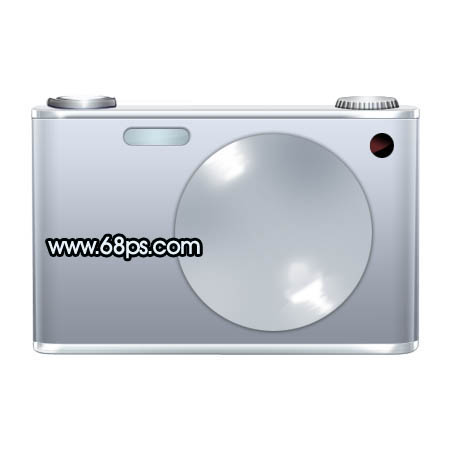
<图23>

<图24>
17、新建一个图层,用椭圆选框工具拉一个稍小的正圆选区,填充颜色:#494E52。
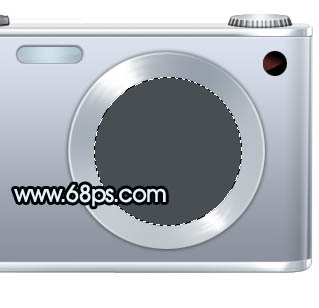
<图25>
18、新建一个图层,用椭圆选框工具拉一个正圆并拉上渐变色,效果如下图。
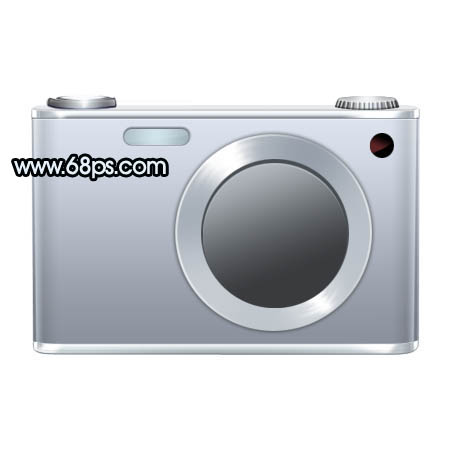
<图26> 19、同样的方法制作镜头玻璃部分,如图27,28。
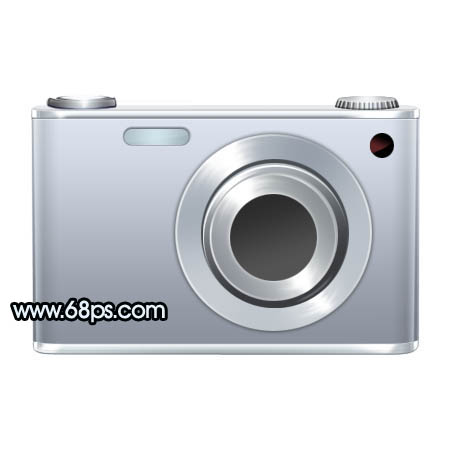
<图27>

<图28>
20、最后调整下细节,完成最终效果。
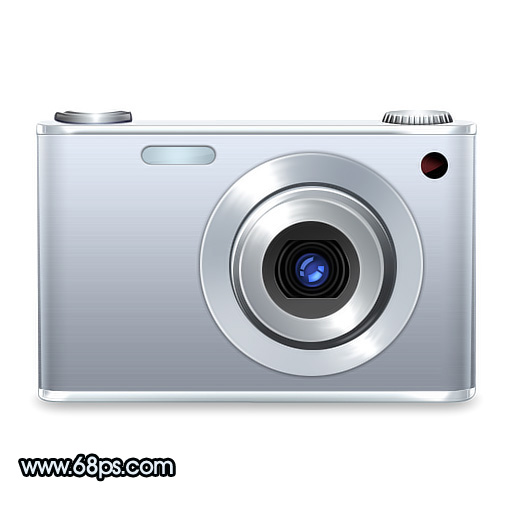
<图29>
<图14>
<图15>
<图16> 12、右边的按钮部分制作方法相同,效果如下图。
<图17>
13、底部金属框的制作方法同上,效果如下图。
<图18>
14、新建一个图层,加上一些小的图形,如下图。
<图19> 15、新建一个图层,用椭圆选框工具拉一个正圆选区如图20,填充颜色:#BAC1CB,然后调成图层样式,加上投影如图21,效果如图22。

<图20>
<图21>
<图22> 16、新建一个图层,用画笔加上高光和阴影,效果如下图。
<图23>

<图24>
17、新建一个图层,用椭圆选框工具拉一个稍小的正圆选区,填充颜色:#494E52。
<图25>
18、新建一个图层,用椭圆选框工具拉一个正圆并拉上渐变色,效果如下图。
<图26> 19、同样的方法制作镜头玻璃部分,如图27,28。
<图27>
<图28>
20、最后调整下细节,完成最终效果。
<图29>