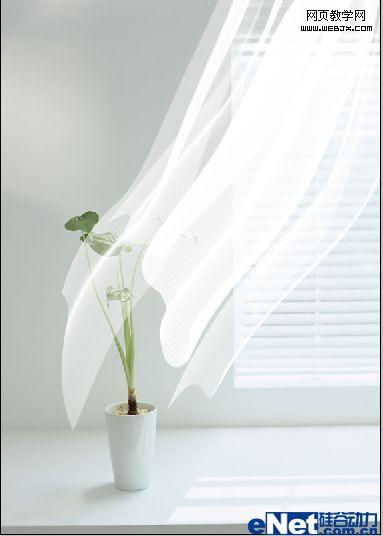
Photoshop 照片加上轻柔的纱帘
Nathan
8、文件 > 新建,设置如下:

9、重复步骤4,5,6 , 最后结果如下:

10、回到“轻纱”文件,打开路径面板,分别新建“路径1”“路径2”“路径3”“路径4”,使用“钢笔工具”勾出纱窗不同走向的路径;

11、单击“画笔工具”设置如下:

12、单击“画笔调板”按钮,设置如下:


13、回到图层面板 分别新建“图层1”“图层2”“图层3”“图层4”,对“图层1”进行操作,选择“路径1”单击“钢笔工具”,选择“描边路径”,在弹出的对话框中选择“画笔”:

14、对“图层2”,“图层3”,“图层4”同样执行“图层1”的操作,可以结合使用“自由变换”调整角度与图层的关系得到一条新的窗纱,完成后的效果如图。

15、制作好的窗纱拖到“素材1”中,进行调整。最终效果如图。