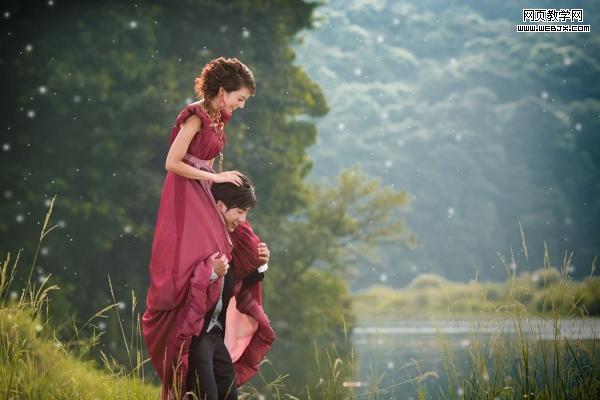
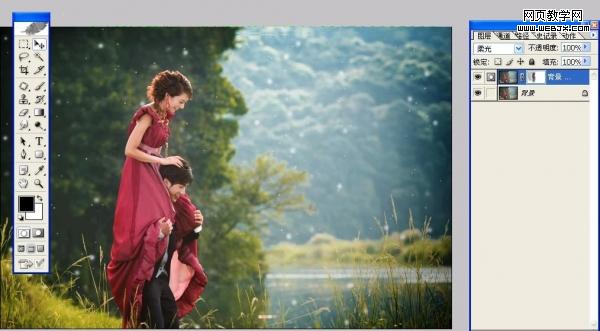
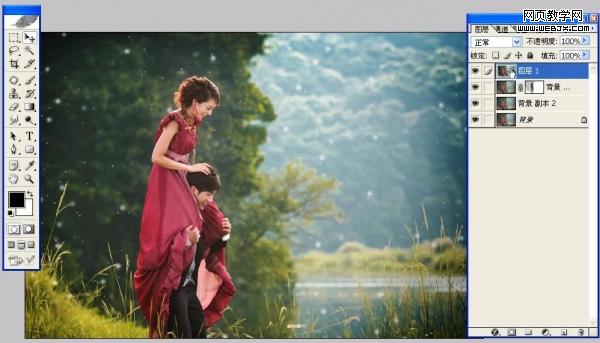
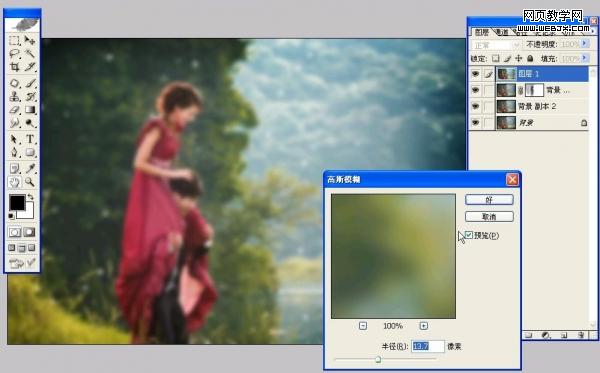
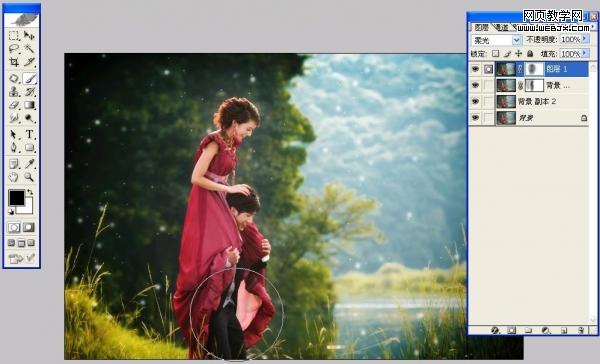
平面设计 > photoshop教程 > 照片处理 > Photoshop 打造晨曦中浪漫的情侣 2009-12-22 11:53:33 脚本之家 原图 最终效果 1、打开原图素材,把背景图层复制一层,图层混合模式改为“柔光”: 2、加蒙板后用透明度为35%的黑色画笔檫人物头发等暗处: 3、新建一个图层,按Ctrl + Alt + Shift + E 盖印图层: 4、执行:滤镜 > 模糊 > 高斯模糊,数值为13.7。 5、把图层混合模式改为“柔光”。 6、加上图层蒙版,用黑色画笔把人物部分擦出来。 上一页12 下一页 阅读全文

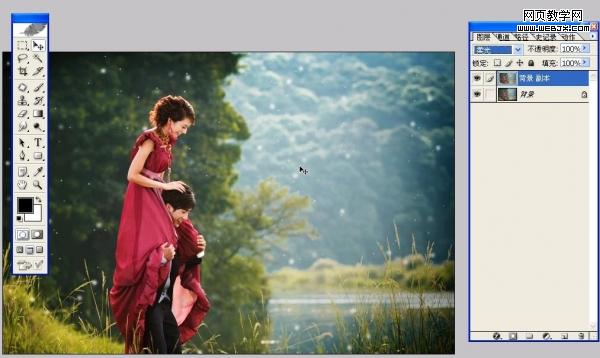
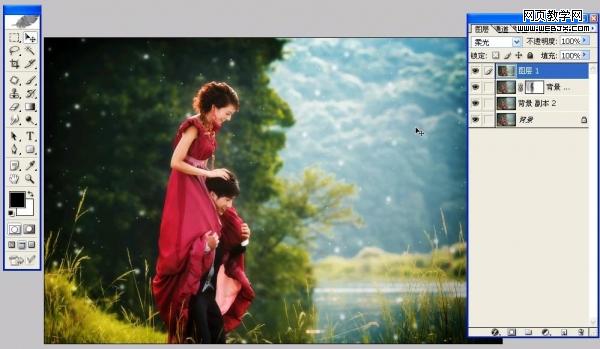

 1、打开原图素材,把背景图层复制一层,图层混合模式改为“柔光”:
 4、执行:滤镜 > 模糊 > 高斯模糊,数值为13.7。
