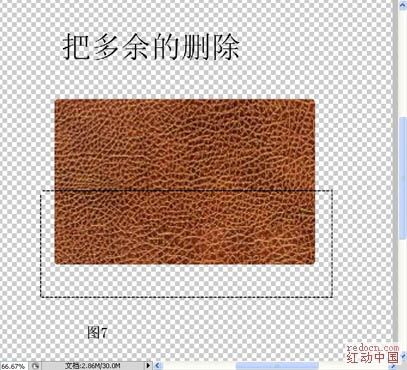
9、用矩形选框工具选取,纹理的下半部分,按Delete删除。
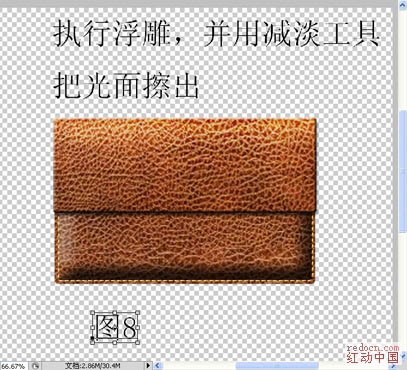
10、加上浮雕效果,可以复制之前的样式,确定后用减淡工具把高光部分擦出来。
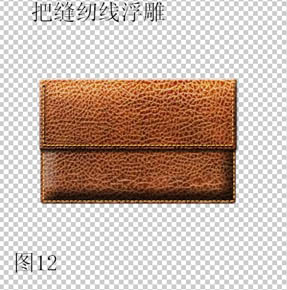
11、同上的方法,新建图层做一些缝纫线出来,效果如下图。
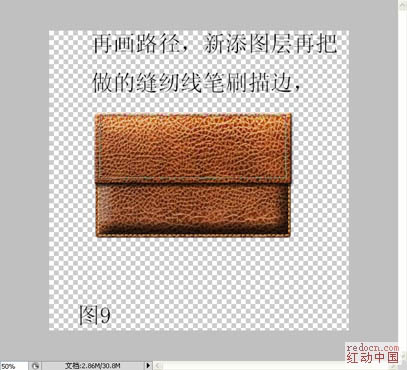
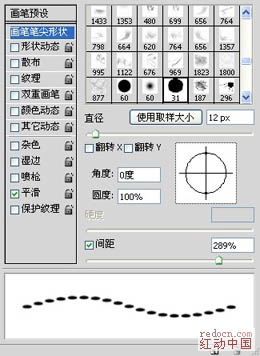
12、描边后,多出的部分删掉。
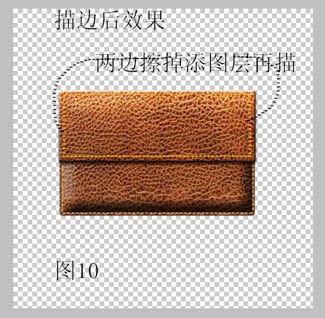
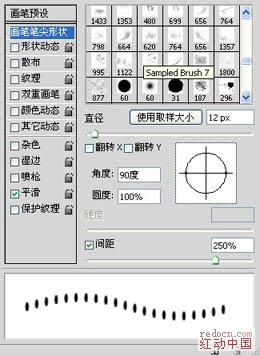
13、描边后,把两边擦掉。
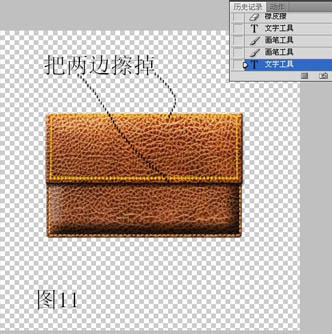
14、把刚才制作的线加上浮雕效果。
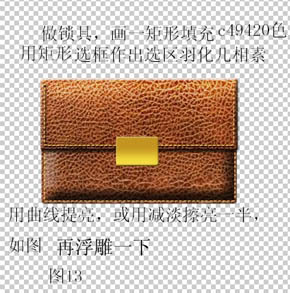
15、做锁具,画一矩形填充颜色:#c49420,用矩形选框做出选区,适当的羽化后用曲线提亮,或用减淡工具擦亮一半,如下图。确定后再加上浮雕效果。
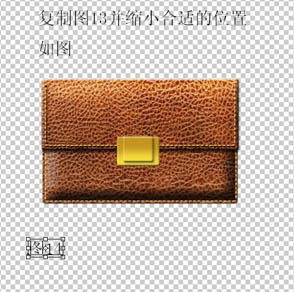
16、复制刚才的图形,适当缩小一点,如下图。
17、再复制图层13把他放到图层的最上面,并调整好大小,如下图。
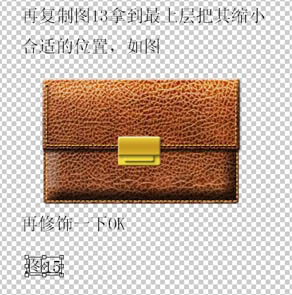
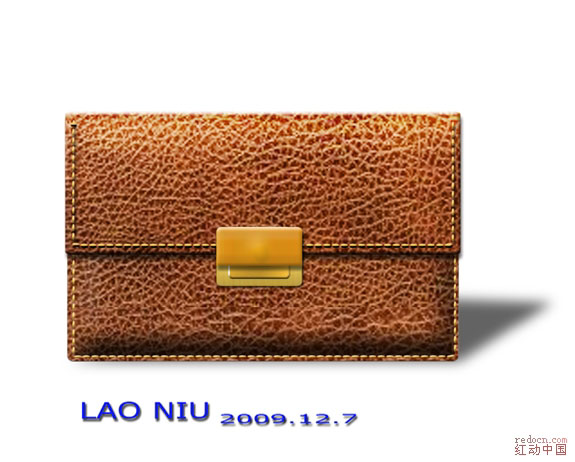
最终效果。