
Photoshop 一颗鲜嫩的樱桃制作
Sener
9、新建一个图层,用钢笔勾出图13所示的选区,用画笔涂上淡淡的高光,效果如图14。
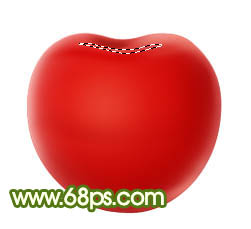
<图13>
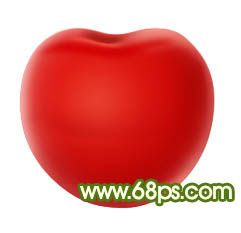
<图14> 10、新建一个图层,用白色画笔涂出反光部分,效果如下图。
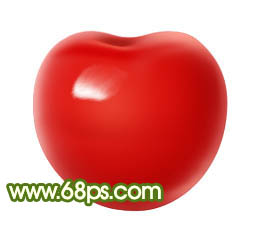
<图15>
11、新建一个图层,用钢笔勾出柄部分的选区,填充深绿色:#45690F,效果如下图。
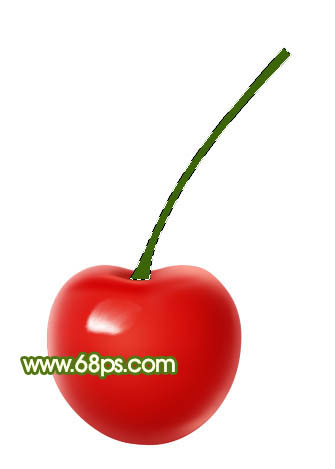
<图16>
12、新建一个图层,用钢笔勾出下图所示的选区,按Ctrl + Alt + D 羽化1个像素后填充颜色:#A7B141。
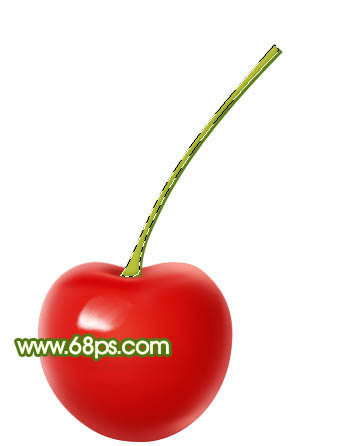
<图17> 13、新建一个图层,把接口处涂上环境色,如下图。
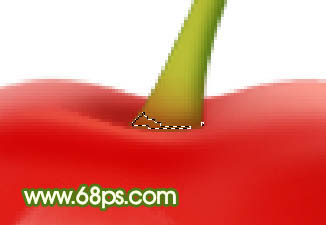
<图18>
14、新建一个图层,用钢笔勾出柄的高光部分选区,羽化一个像素后填充颜色:#D6D481。
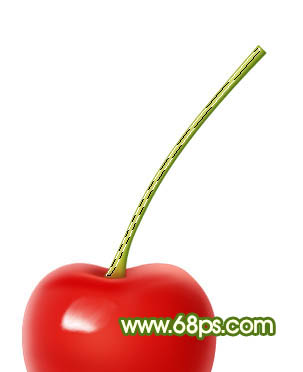
<图19>
15、新建一个图层,同上的方法制作顶部,效果如下图。
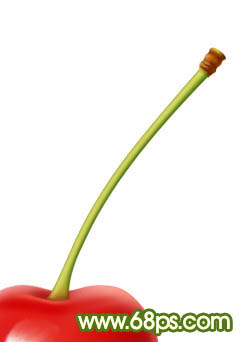
<图20>
16、最后加上树叶,再调整下细节,完成最终效果。
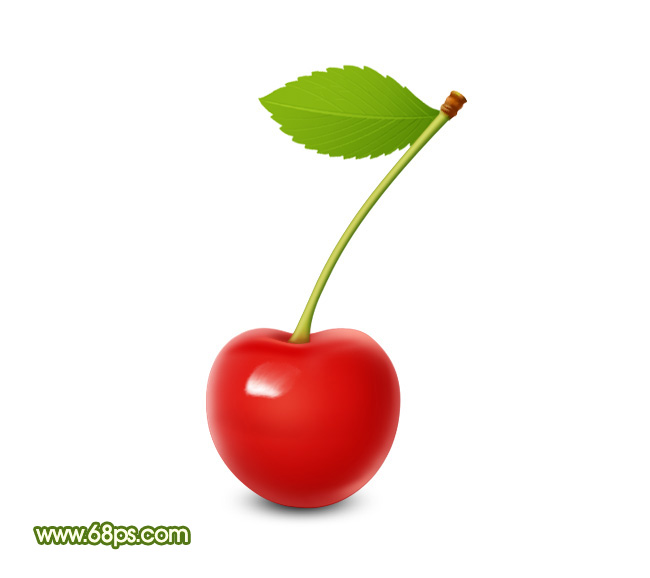
<图21>
<图13>
<图14> 10、新建一个图层,用白色画笔涂出反光部分,效果如下图。
<图15>
11、新建一个图层,用钢笔勾出柄部分的选区,填充深绿色:#45690F,效果如下图。
<图16>
12、新建一个图层,用钢笔勾出下图所示的选区,按Ctrl + Alt + D 羽化1个像素后填充颜色:#A7B141。
<图17> 13、新建一个图层,把接口处涂上环境色,如下图。
<图18>
14、新建一个图层,用钢笔勾出柄的高光部分选区,羽化一个像素后填充颜色:#D6D481。
<图19>
15、新建一个图层,同上的方法制作顶部,效果如下图。
<图20>
16、最后加上树叶,再调整下细节,完成最终效果。
<图21>