
Photoshop 调出外景人像柔和的淡橙色
Sener
7、创建可选颜色调整图层,对红色进行调整,参数设置如图12,效果如图13。
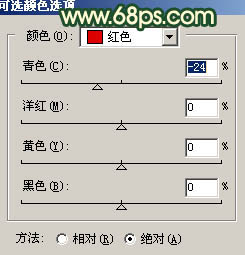
<图12>
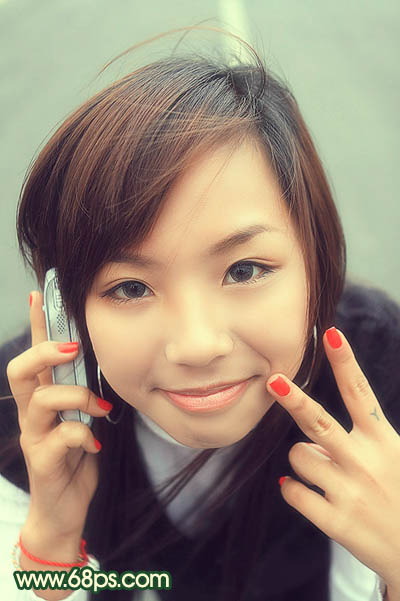
<图13> 8、创建亮度/对比度调整图层,参数设置如图14,效果如图15。
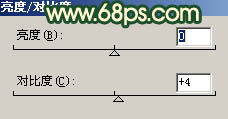
<图14>
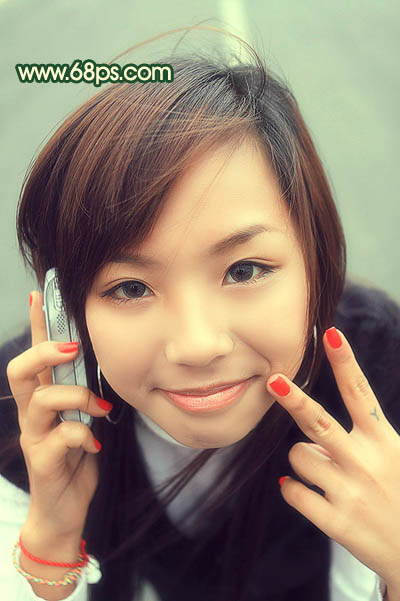
<图15>
9、按Ctrl + Alt + ~ 提取高光选区,创建曲线调整图层,稍微调亮一点,效果如下图。
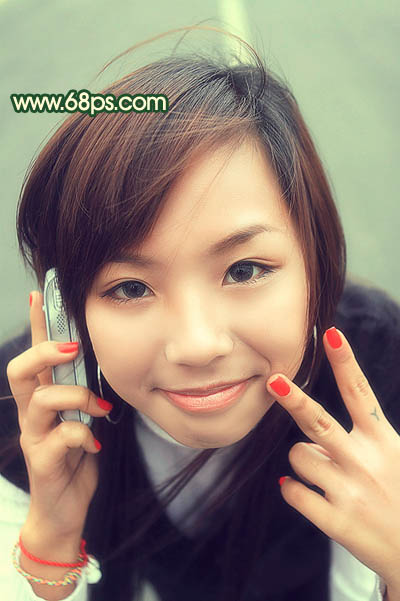
<图16> 10、简单的加上暗角,用黑白渐变工具拉出黑白径向渐变,图层混合模式改为“正片叠底”,图层不透明度改为:30%,加上图层蒙版,用黑色画笔把人物脸部擦出来,如下图。
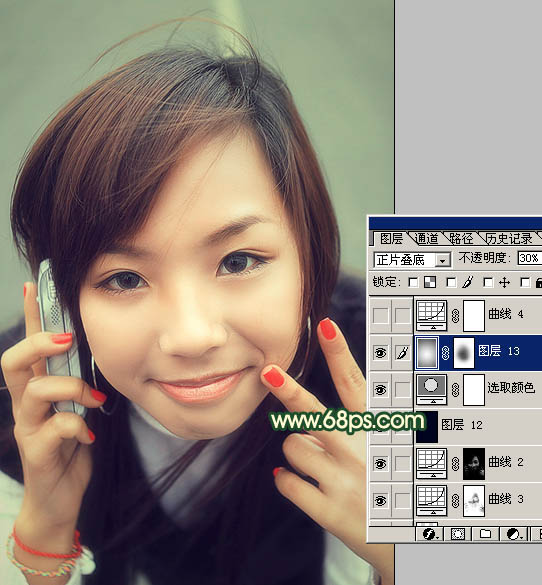
<图17>
11、背景部分稍微调整下颜色,效果如下图。
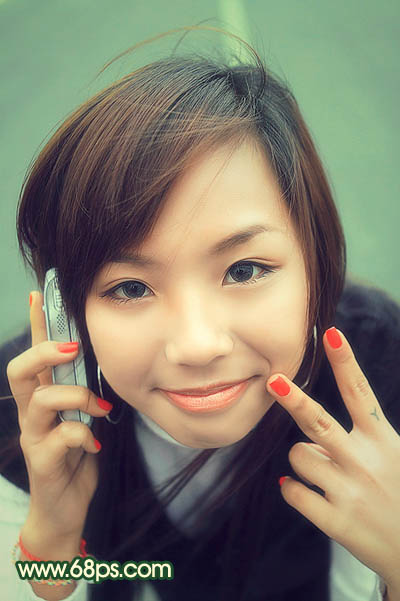
<图18>
12、最后整体调整下颜色,适当把边缘部分柔化处理一下,完成最终效果。
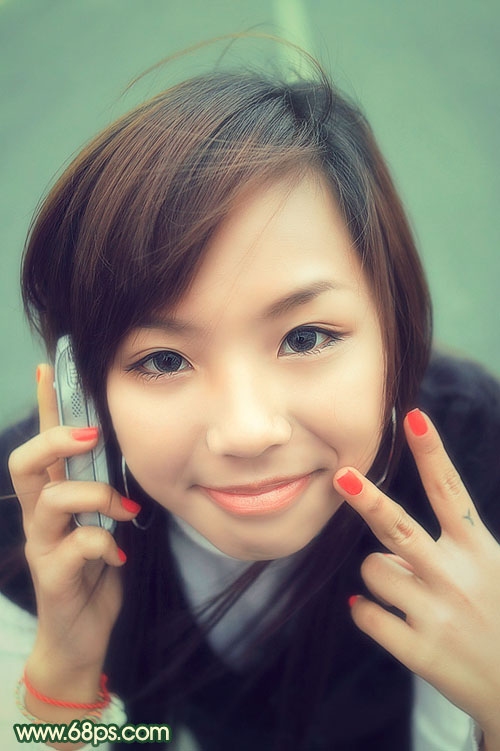
<图19>
<图12>
<图13> 8、创建亮度/对比度调整图层,参数设置如图14,效果如图15。
<图14>
<图15>
9、按Ctrl + Alt + ~ 提取高光选区,创建曲线调整图层,稍微调亮一点,效果如下图。
<图16> 10、简单的加上暗角,用黑白渐变工具拉出黑白径向渐变,图层混合模式改为“正片叠底”,图层不透明度改为:30%,加上图层蒙版,用黑色画笔把人物脸部擦出来,如下图。
<图17>
11、背景部分稍微调整下颜色,效果如下图。
<图18>
12、最后整体调整下颜色,适当把边缘部分柔化处理一下,完成最终效果。
<图19>