
Photoshop 可爱的卡通女孩头像表情
Sener
10、新建一个图层,用椭圆选框工具拉上图17所示的椭圆选区,选择渐变工具,颜色设置如图18,拉出图19所示的径向渐变。

<图17>
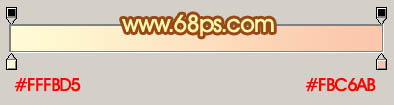
<图18>

<图19>
11、选择减淡工具把刚才填充图形的顶部稍微加亮一点,效果如下图。

<图20> 12、新建一个图层,用钢笔勾出图21所示的选区,填充颜色#F6D484,填充后不要取消选区,新建一个图层填充颜色:#FFEF5F,取消选区后把图形适当往左上移几格,删除多出部分,效果如图22。
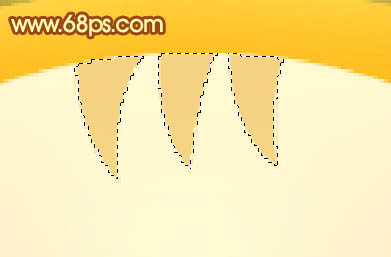
<图21>

<图22>
13、新建一个图层,用钢笔勾出图23所示的选区,羽化3个像素后填充深红色,取消选区后删除多出部分。
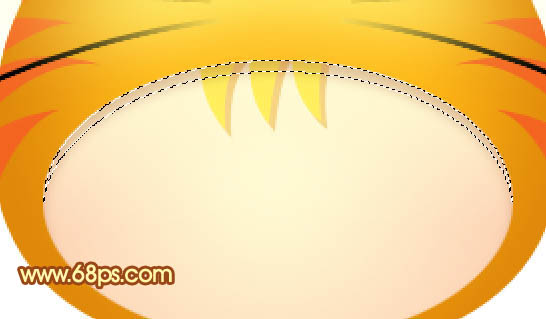
<图23>
14、新建一个图层,同上的方法制作眼睛及其它五官部分,如图24,25。
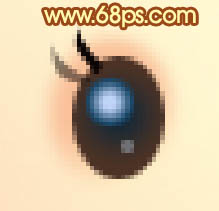
<图24>
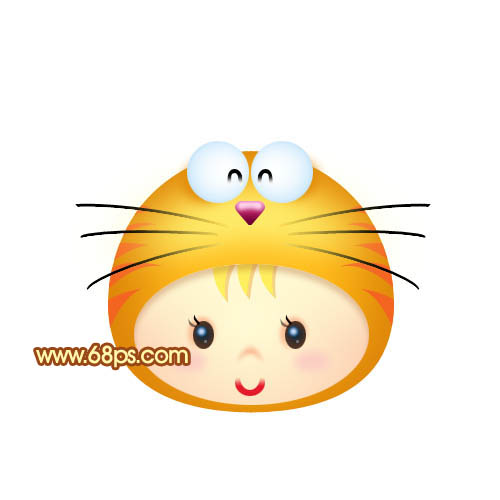
<图25> 15、在背景图层上面新建一个图层,用钢笔勾出图26所示的选区,拉上左边所示的线性渐变色。
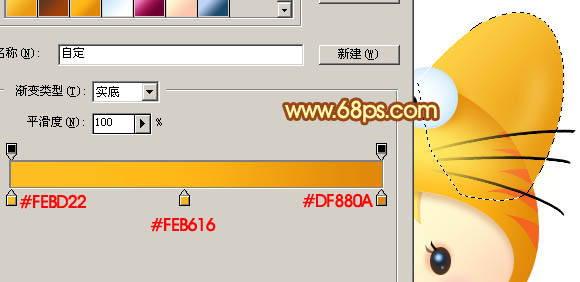
<图26>
16、新建一个图层,勾出内耳的选区,拉上暗红到黑色的线性渐变,效果如下图。
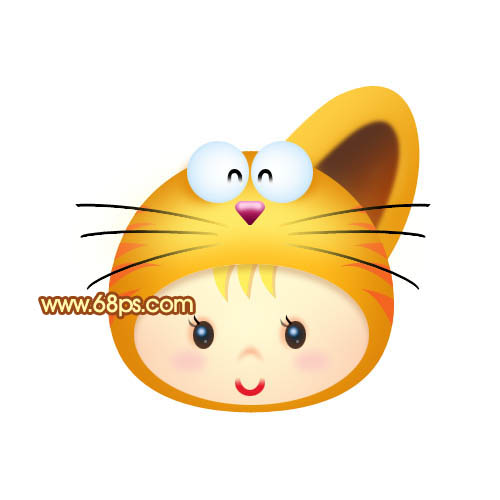
<图27>
17、新建一个图层,用钢笔勾出高光部分的选区,适当羽化5个像素后填充颜色:#FFF7AF,效果如图28。另一只耳朵的制作方法一样,效果如图29。

<图28>
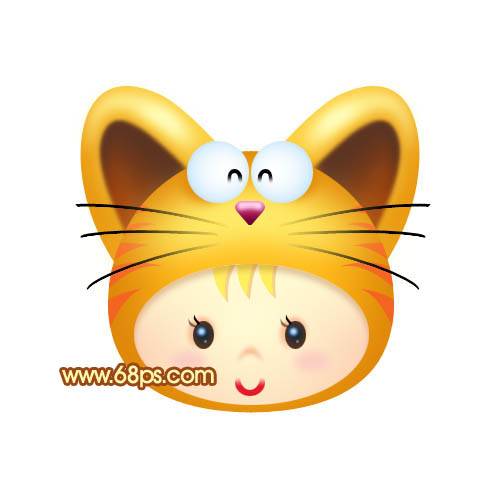
<图29>
18、最后调整下细节,完成最终效果。
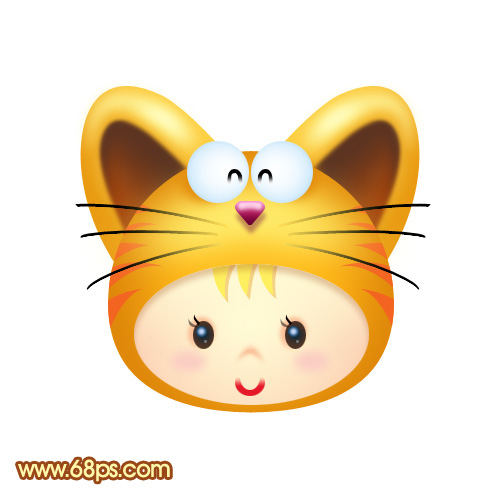
<图30>
<图17>
<图18>
<图19>
11、选择减淡工具把刚才填充图形的顶部稍微加亮一点,效果如下图。
<图20> 12、新建一个图层,用钢笔勾出图21所示的选区,填充颜色#F6D484,填充后不要取消选区,新建一个图层填充颜色:#FFEF5F,取消选区后把图形适当往左上移几格,删除多出部分,效果如图22。
<图21>
<图22>
13、新建一个图层,用钢笔勾出图23所示的选区,羽化3个像素后填充深红色,取消选区后删除多出部分。
<图23>
14、新建一个图层,同上的方法制作眼睛及其它五官部分,如图24,25。
<图24>
<图25> 15、在背景图层上面新建一个图层,用钢笔勾出图26所示的选区,拉上左边所示的线性渐变色。
<图26>
16、新建一个图层,勾出内耳的选区,拉上暗红到黑色的线性渐变,效果如下图。
<图27>
17、新建一个图层,用钢笔勾出高光部分的选区,适当羽化5个像素后填充颜色:#FFF7AF,效果如图28。另一只耳朵的制作方法一样,效果如图29。
<图28>
<图29>
18、最后调整下细节,完成最终效果。
<图30>