
photoshop 利用文字制作个性的面相图片
脚本之家
8、在我们继续之前选中笔刷工具,在画布的任何区域右击。这将快速的选择和改变笔刷的大小和形状。隐藏Portrait图层保持选区为载入状态(未被取消)。创建一个新层然后使用之前创建的笔刷开始印刷。你所要注意的是注意调整印刷的大小使它能够适应选区。多试几次右击、调整大小、印刷。很快你就会理解了。
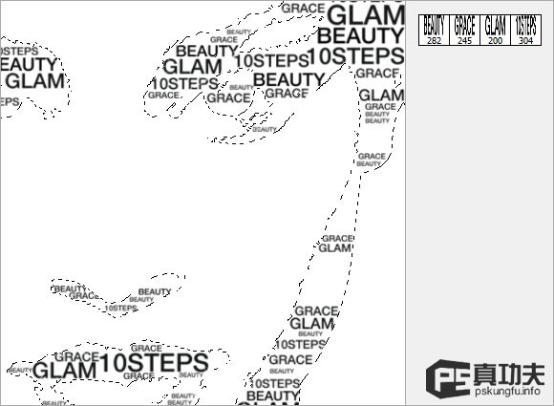
9、细心的话注意到有些区域是非常小的,印刷这些区域的话会有点麻烦。这样的话我们就使用之前创建的图案样式了来填充。在文字印刷图层后下面创建一个新层。使用油漆桶工具使用预设的样式进行填充。
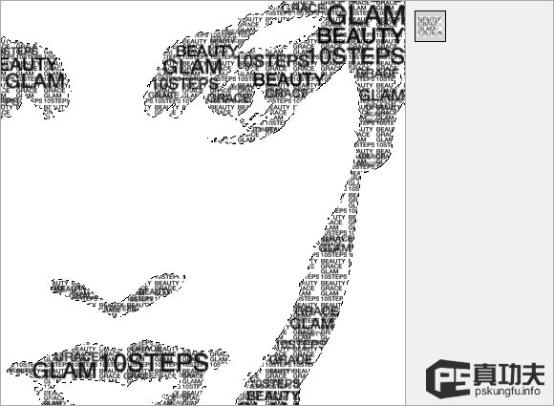
10、但是填充图案后使得我们的印刷文字显的不够明显。所以按下CTRL单击文字印刷图层载入选区。转到选择>修改>扩展。将半径设置为1px。接着选择>反选。选择图案填充图层,用选区创建一个图层蒙板,这样的话将会在印刷文字周围创建一个1pixel的边框。
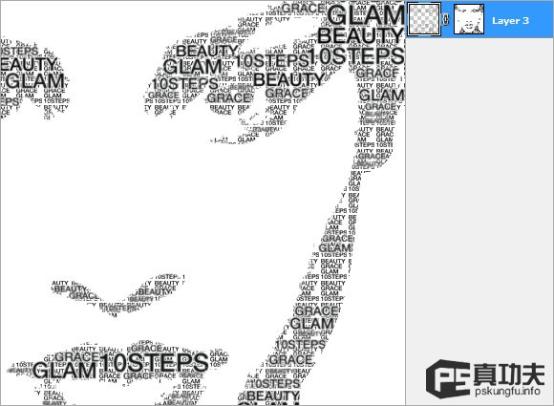
11、重复以上几步为两步创建同样的效果,记得选择不同的颜色比如灰色。
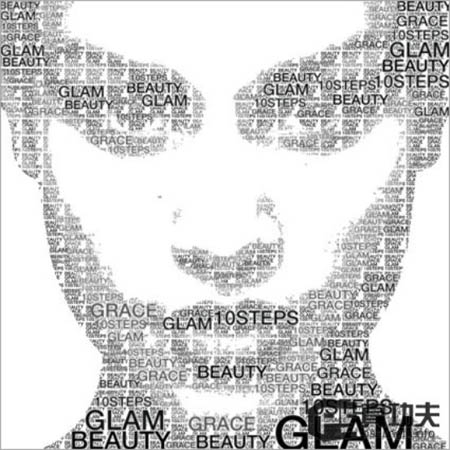
12、好了我们就完成了。这就是你将完成创建的大致效果。
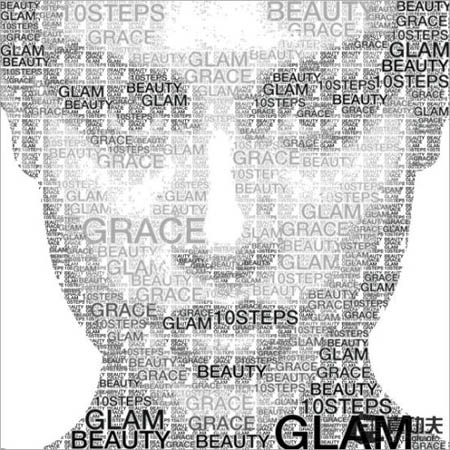
13、虽然这种黑白效果已经看起来灰常有感觉不错了,你依然可以添加一些纹理背景,将颜色换为你自己喜欢的风格。
