
Photoshop 制作柔美的暖色手机图片
Sener
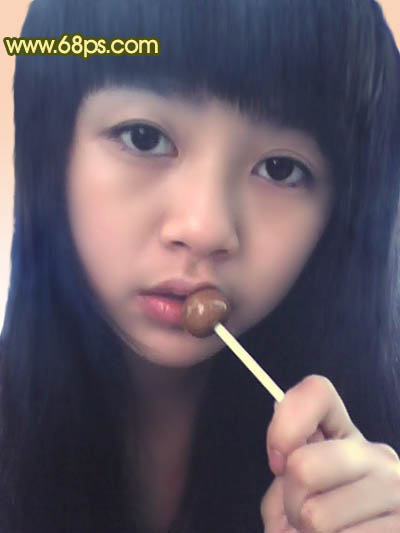
原图
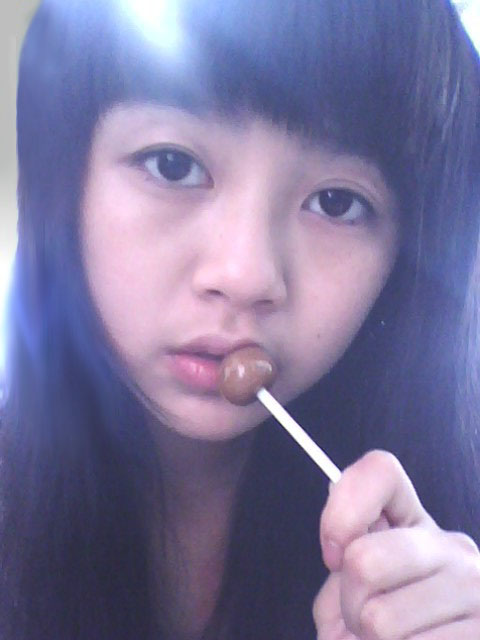
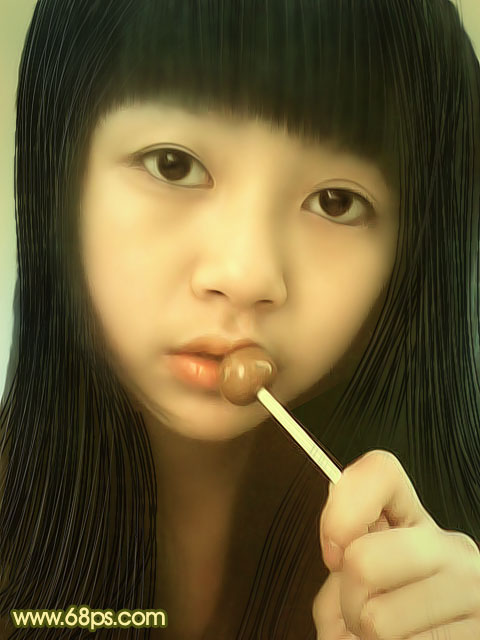
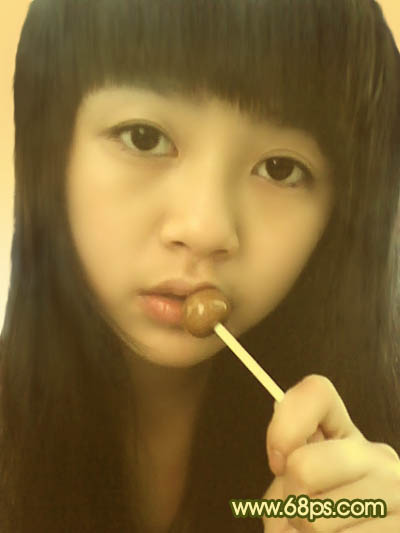
最终效果
1、打开原图素材,把背景图层复制一层,用图章工具把人物头发部分曝光过度的部分修复,效果如下图。
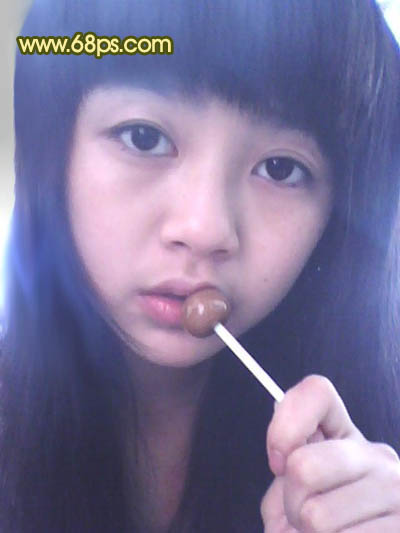
<图1>
2、创建曲线调整图层,对蓝色进行调整,参数设置如图2,效果如图3。
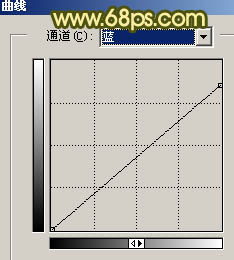
<图2>
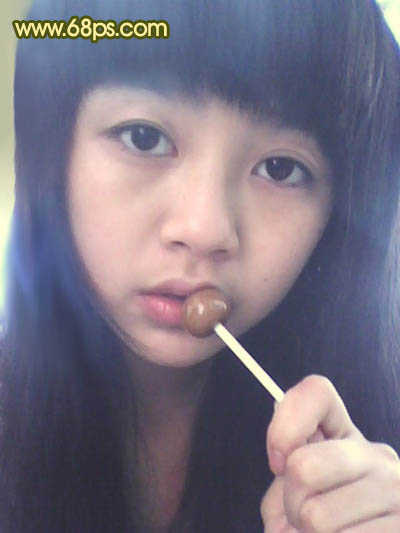
<图3> 3、创建可选颜色调整图层,对蓝色进行调整,参数设置如图4,效果如图5。
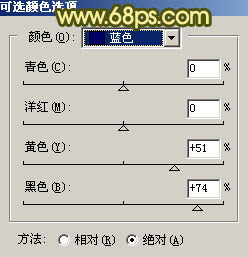
<图4>
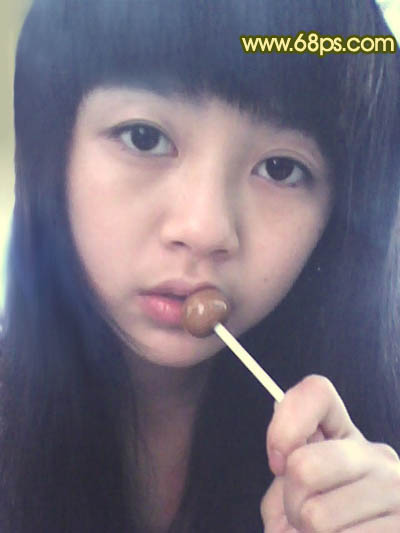
<图5>
4、新建一个图层,按Ctrl + ALt + Shift + E 盖印图层,图层混合模式改为“正片叠底”,图层不透明度改为:40%,效果如下图。
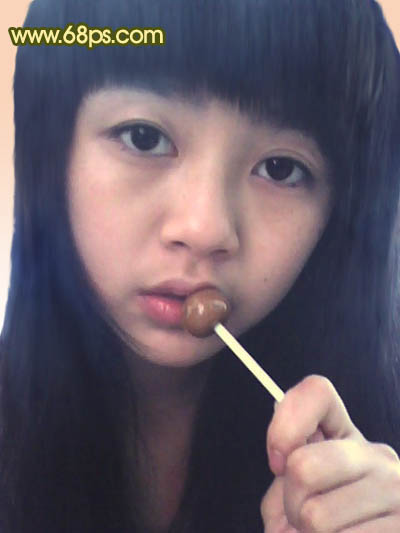
<图6> 5、新建一个图层盖印图层,简单的给人物磨下皮,方法自选,大致效果如下图。
<图7>
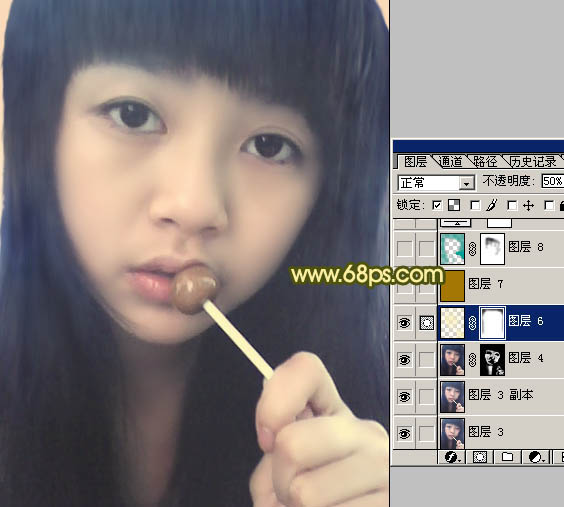
6、按Ctrl + Alt + ~ 调出高光选区,新建一个图层填充颜色:#FAEDB2,图层不透明度改为:50%,加上图层蒙版,用黑色画笔擦掉不需要的部分,效果如下图。
<图8> 7、新建一个图层,填充颜色:#A27704,图层混合模式改为“柔光”,效果如下图。
<图9>
最终效果
1、打开原图素材,把背景图层复制一层,用图章工具把人物头发部分曝光过度的部分修复,效果如下图。
<图1>
2、创建曲线调整图层,对蓝色进行调整,参数设置如图2,效果如图3。
<图2>
<图3> 3、创建可选颜色调整图层,对蓝色进行调整,参数设置如图4,效果如图5。
<图4>
<图5>
4、新建一个图层,按Ctrl + ALt + Shift + E 盖印图层,图层混合模式改为“正片叠底”,图层不透明度改为:40%,效果如下图。
<图6> 5、新建一个图层盖印图层,简单的给人物磨下皮,方法自选,大致效果如下图。
<图7>
6、按Ctrl + Alt + ~ 调出高光选区,新建一个图层填充颜色:#FAEDB2,图层不透明度改为:50%,加上图层蒙版,用黑色画笔擦掉不需要的部分,效果如下图。
<图8> 7、新建一个图层,填充颜色:#A27704,图层混合模式改为“柔光”,效果如下图。
<图9>