
Photoshop 超酷的虎年连写立体字
Sener
7、新建一个图层,用钢笔勾出图14所示的选区,拉上图15所示的线性渐变,再新建一个图层,用钢笔勾出16所示的选区,拉上相同的渐变色。

<图14>
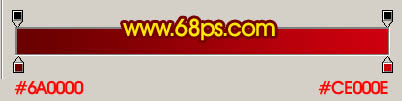
<图15>

<图16>
8、在背景图层上面新建一个图层,用钢笔勾出图17所示的选区,拉上图18所示的线性渐变色,效果如图19。

<图17>

<图18>

<图19> 9、同样的方法制作其它部分的立体效果,如下图。

<图20>
10、回到文字图层,按Ctrl 点图层面板缩略图调出选区,在当前图层下面新建一个图层,把选区稍微往右下移几格,填充颜色:#F6FD00,效果如图22。

<图21>

<图22> 11、其它文字的制作方法相同,效果如图23,24。

<图23>

<图24>
12、虎头部分的制作请参考教程:Photoshop制作一个霸气的虎头。

<图25>

<图14>
<图15>

<图16>
8、在背景图层上面新建一个图层,用钢笔勾出图17所示的选区,拉上图18所示的线性渐变色,效果如图19。

<图17>

<图18>

<图19> 9、同样的方法制作其它部分的立体效果,如下图。

<图20>
10、回到文字图层,按Ctrl 点图层面板缩略图调出选区,在当前图层下面新建一个图层,把选区稍微往右下移几格,填充颜色:#F6FD00,效果如图22。

<图21>

<图22> 11、其它文字的制作方法相同,效果如图23,24。

<图23>

<图24>
12、虎头部分的制作请参考教程:Photoshop制作一个霸气的虎头。
<图25>