
Photoshop 制作一个霸气的老虎头
Sener
11、新建一个图层,简单的加上一些高光和暗调,用钢笔勾出路径,填充颜色即可。

<图18>
12、新建一个图层,用钢笔勾出牙齿部分的选区,拉上图20所示的线性渐变色,其它几颗牙齿的制作方法一样,效果如图21。

<图19>
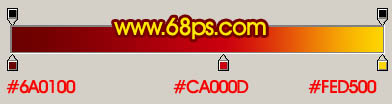
<图20>

<图21> 13、新建一个图层,用钢笔勾出图22所示的选区,拉上图23所示的渐变色,效果如图24。

<图22>
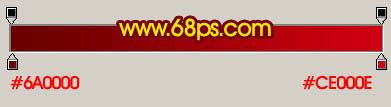
<图23>

<图24>
14、新建一个图层,用钢笔勾出图25所示的选区,拉上较亮的渐变色,效果如下图。

<图25>
15、再加上另一颗牙齿,效果如下图。

<图26> 16、新建一个图层,简单的加上一些高光和暗调,方法同上,效果如图27,28。

<图27>

<图28>
17、制作眼睛部分,新建一个图层用钢笔勾出眼睛轮廓选区,填充黑色,新建一个图层制作眼白及眼珠部分,效果如图30。

<图29>

<图30> 18、整体调整下细节,效果如下图。

<图31>
19、最后加上一些立体效果,再整体调整下细节,完成最终效果。

<图32>
20、配上文字后效果就更加突出,文字部分的制作方法请参考教程:Photoshop制作超酷的虎年连写立体字。

<图33>
<图18>
12、新建一个图层,用钢笔勾出牙齿部分的选区,拉上图20所示的线性渐变色,其它几颗牙齿的制作方法一样,效果如图21。
<图19>
<图20>
<图21> 13、新建一个图层,用钢笔勾出图22所示的选区,拉上图23所示的渐变色,效果如图24。
<图22>
<图23>
<图24>
14、新建一个图层,用钢笔勾出图25所示的选区,拉上较亮的渐变色,效果如下图。
<图25>
15、再加上另一颗牙齿,效果如下图。
<图26> 16、新建一个图层,简单的加上一些高光和暗调,方法同上,效果如图27,28。
<图27>
<图28>
17、制作眼睛部分,新建一个图层用钢笔勾出眼睛轮廓选区,填充黑色,新建一个图层制作眼白及眼珠部分,效果如图30。
<图29>
<图30> 18、整体调整下细节,效果如下图。
<图31>
19、最后加上一些立体效果,再整体调整下细节,完成最终效果。

<图32>
20、配上文字后效果就更加突出,文字部分的制作方法请参考教程:Photoshop制作超酷的虎年连写立体字。
<图33>