
Photoshop 一朵漂亮的喇叭花
Sener
7、再制作其它褶皱,方法同上,新建一个图层,用钢笔勾出选区,然后把边缘部分涂暗,局部需要用较亮的颜色涂上高光,涂好后需要把选区反选,再涂另一边,如图11。
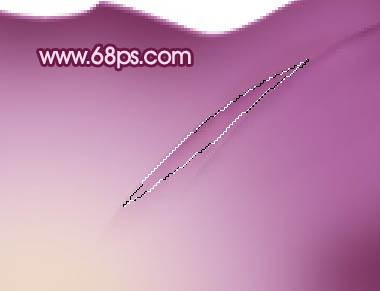
<图10>

<图11>
8、同样的方法制作出其它的褶皱,如图12-15。
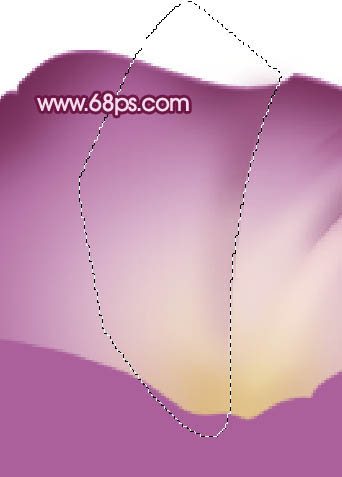
<图12>

<图13>

<图14>

<图15> 9、新建一个图层,用钢笔勾出花芯部分的选区,填充颜色:#CD9852,然后用加深及减淡工具涂上暗调和高光,效果如图17。
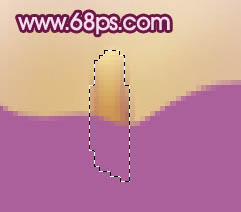
<图16>

<图17>
10、在“花轮廓1”上面新建一个图层,同样的方法制作褶皱部分,如图18,19。

<图18>
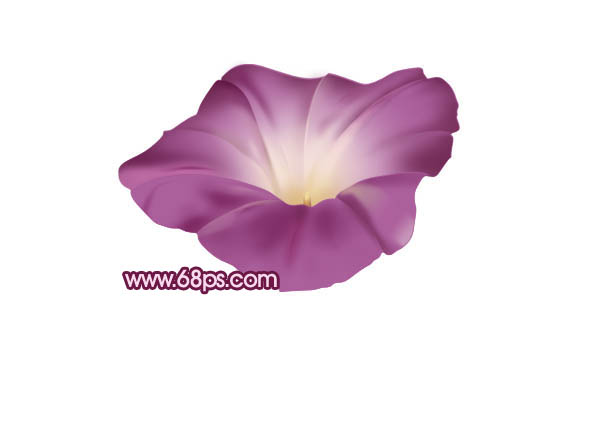
<图19> 11、在背景图层上面新建一个图层,用同样的方法制作花柄部分,如图20,21。先用钢笔勾出选区填充深绿色,然后用减淡及加深工具调整暗调和高光,局部需要加上一些辅助色。

<图20>

<图21>
12、用钢笔把中间部分选取出来如图22,适当羽化后创建曲线调整图层,稍微调亮一点,效果如图23。

<图22>
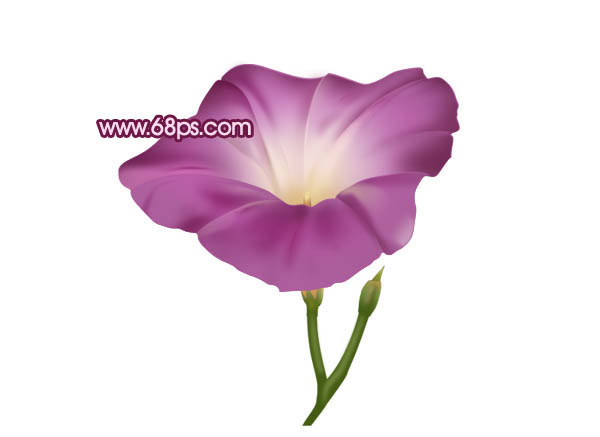
<图23>
13、最后整体调整下颜色,再加上背景颜色,完成最终效果。
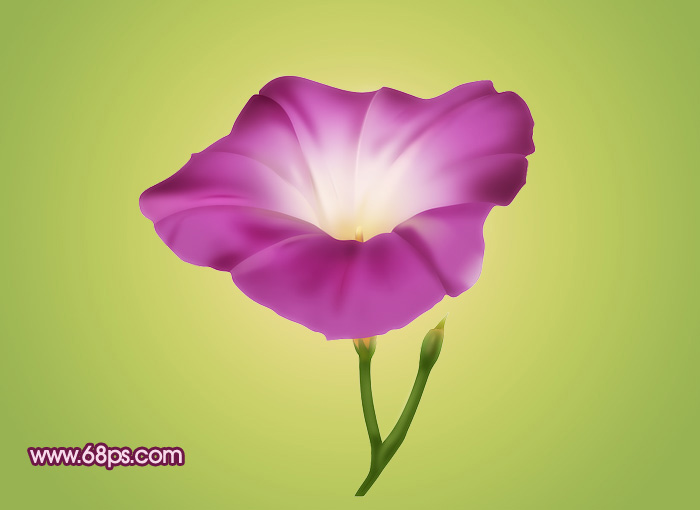
<图24>
<图10>
<图11>
8、同样的方法制作出其它的褶皱,如图12-15。
<图12>
<图13>
<图14>
<图15> 9、新建一个图层,用钢笔勾出花芯部分的选区,填充颜色:#CD9852,然后用加深及减淡工具涂上暗调和高光,效果如图17。
<图16>
<图17>
10、在“花轮廓1”上面新建一个图层,同样的方法制作褶皱部分,如图18,19。
<图18>
<图19> 11、在背景图层上面新建一个图层,用同样的方法制作花柄部分,如图20,21。先用钢笔勾出选区填充深绿色,然后用减淡及加深工具调整暗调和高光,局部需要加上一些辅助色。
<图20>
<图21>
12、用钢笔把中间部分选取出来如图22,适当羽化后创建曲线调整图层,稍微调亮一点,效果如图23。
<图22>
<图23>
13、最后整体调整下颜色,再加上背景颜色,完成最终效果。
<图24>