
photoshop 外景人物照片的细节美化
何西
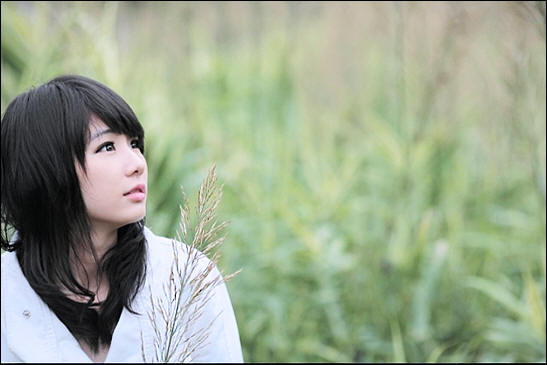
原图
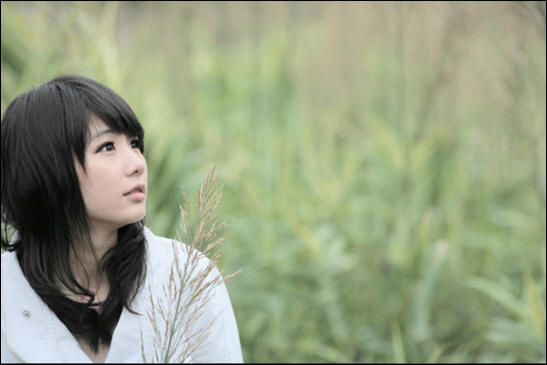
最终效果
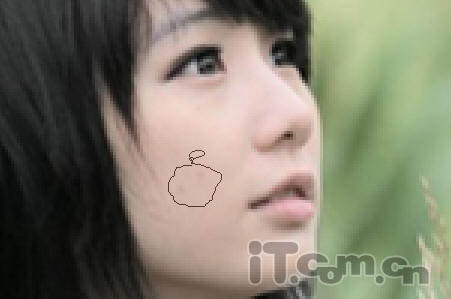
1、首先放大照片细看人物面部,把人物面部的小斑点处理掉。这样面部的色调更均匀。选择“套索工具”对小斑点位置创建选区,如图所示。
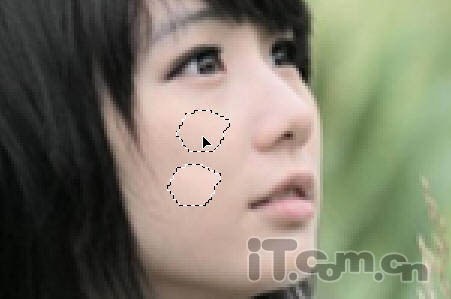
2、然后使用“修补工具”拖动选区至皮肤干净的部分即可去除斑点,如图所示。
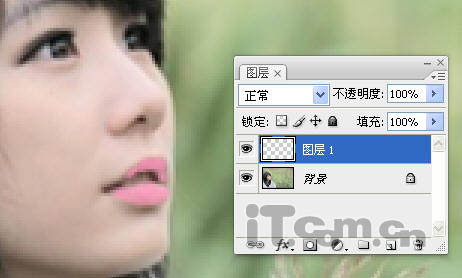
3、在图层面板中单击“创建新图层”按钮,创建一个新图层,然后设置前景色为桃红色,使用“画笔工具”涂抹嘴唇,如图所示。
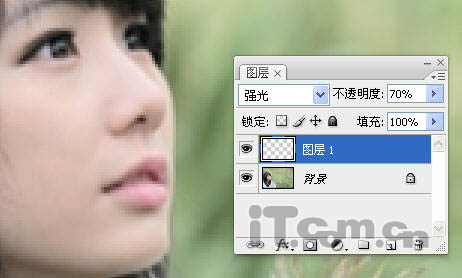
4、设置图层1的混合模式为“强光”,不透明度为“70%”,如图所示。这样嘴唇的会色调更红润。
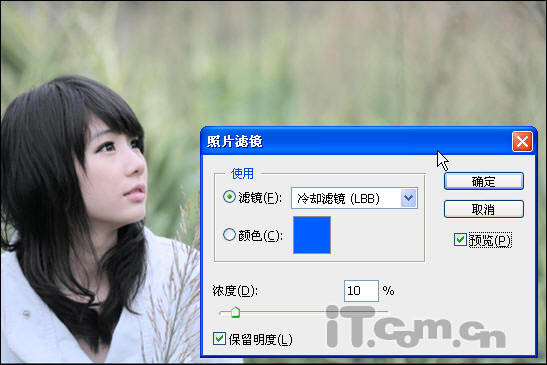
5、按下Ctrl+E快捷键合并图层,然后在菜单栏中选择“图像—调整—照片滤镜”,选择“冷却滤镜(LBB)”,设置浓度为“10%”,如图所示。(由于本例照片的色调是仿偏黄色,所以使用“冷却滤镜”,如果照片是偏冷色,则视照片色调而定选择“加温滤镜”)
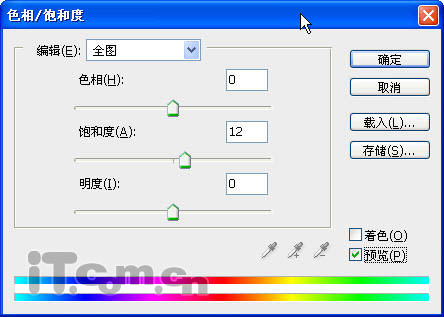
6、在菜单栏中选择“图像—调整—色相/饱和度”,设置饱和度为“12”,如图所示。
最终效果
1、首先放大照片细看人物面部,把人物面部的小斑点处理掉。这样面部的色调更均匀。选择“套索工具”对小斑点位置创建选区,如图所示。
2、然后使用“修补工具”拖动选区至皮肤干净的部分即可去除斑点,如图所示。
3、在图层面板中单击“创建新图层”按钮,创建一个新图层,然后设置前景色为桃红色,使用“画笔工具”涂抹嘴唇,如图所示。
4、设置图层1的混合模式为“强光”,不透明度为“70%”,如图所示。这样嘴唇的会色调更红润。
5、按下Ctrl+E快捷键合并图层,然后在菜单栏中选择“图像—调整—照片滤镜”,选择“冷却滤镜(LBB)”,设置浓度为“10%”,如图所示。(由于本例照片的色调是仿偏黄色,所以使用“冷却滤镜”,如果照片是偏冷色,则视照片色调而定选择“加温滤镜”)
6、在菜单栏中选择“图像—调整—色相/饱和度”,设置饱和度为“12”,如图所示。
