
Photoshop 一片漂亮的羽毛
脚本之家
7、保持选区,选择菜单:选择 > 修改 > 收缩,数值为1。确定后新建一个图层,按Ctrl + Alt + D 羽化1个像素,然后填充白色,再把选区向左移一点如图12,按Delete 删除,效果如图13。

<图11>
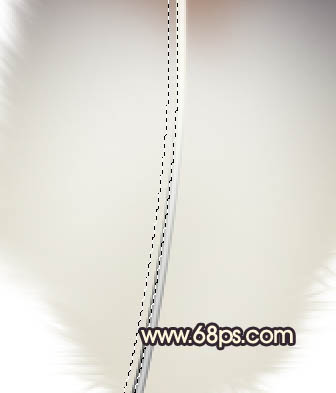
<图12>
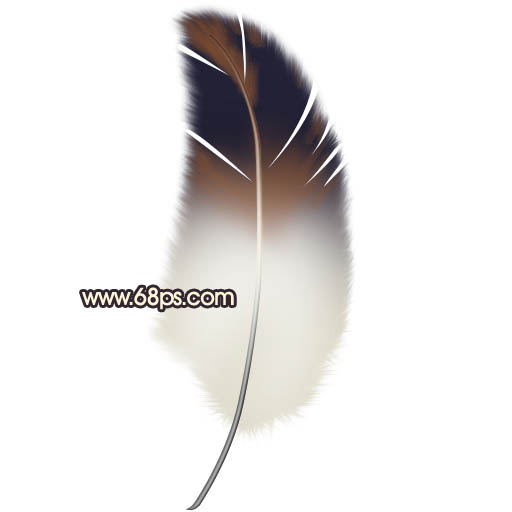
<图13> 8、新建一个图层,用钢笔勾出图14所示的选区,按Ctrl + Alt + D 羽化5个像素,填充颜色:#D2CCC0,取消选区后再用涂抹工具涂一些较长的细羽毛出来,效果如图15。
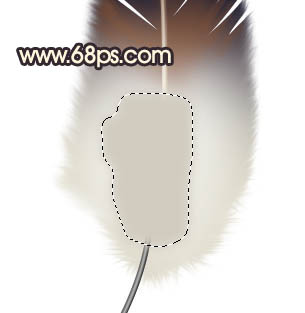
<图14>
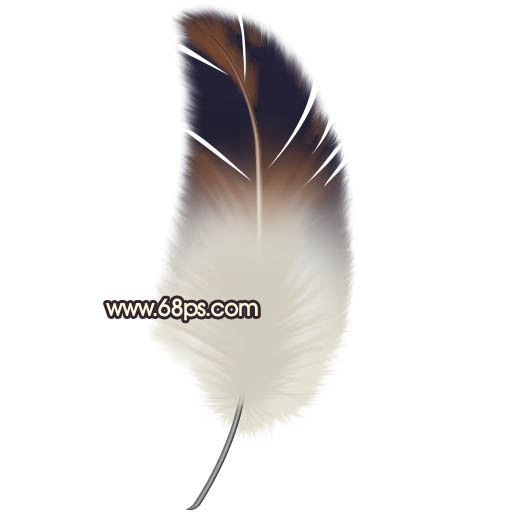
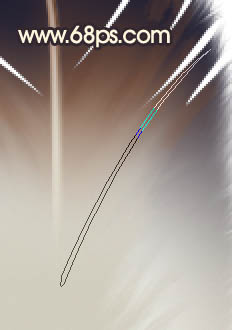
<图15> 9、新建一个图层,用钢笔勾出图图16所示的路径,转为选区后填充淡黄色:#DBCFA5,取消选区后加上图层蒙版,用黑色画笔把底部涂点透明效果,如图17。
<图16>

<图17>
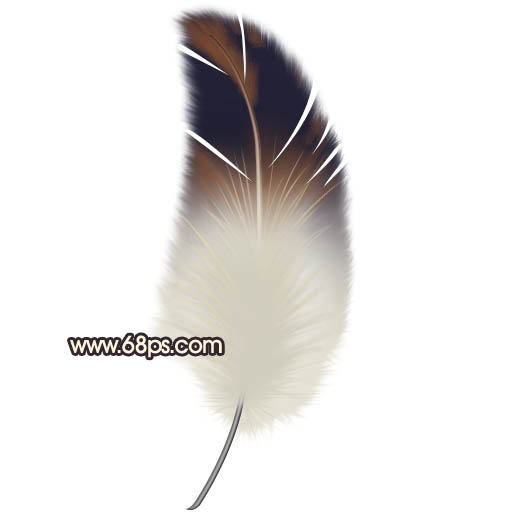
10、同样的方法制作出其它细羽毛,效果如下图。
<图18>
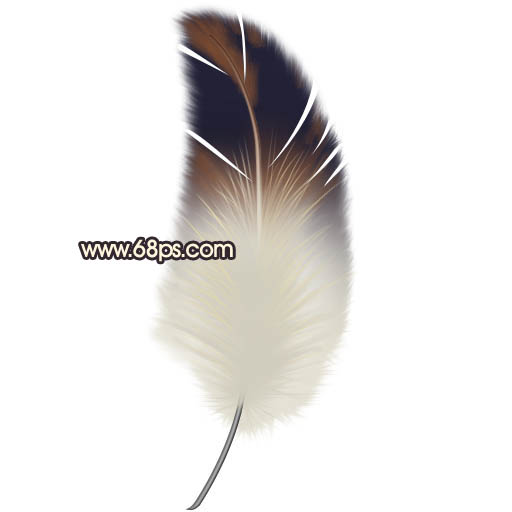
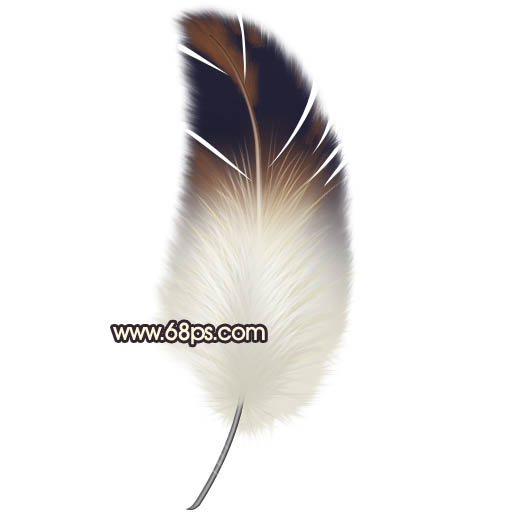
<图19> 11、新建一个图层,在中间位置加上一些细的白色羽毛,效果如下图。
<图20>
12、最后整体调整下细节,完成最终效果。
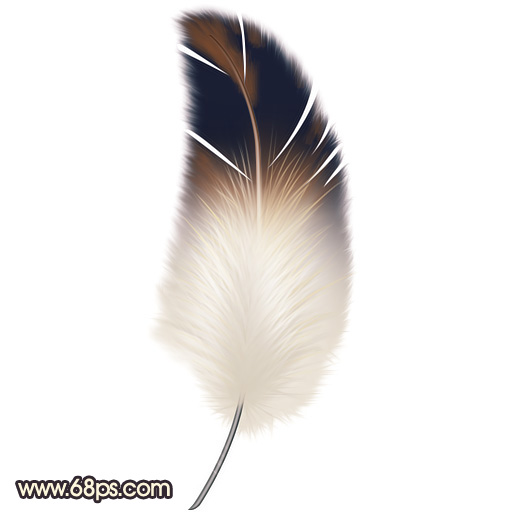
<图21>
<图11>
<图12>
<图13> 8、新建一个图层,用钢笔勾出图14所示的选区,按Ctrl + Alt + D 羽化5个像素,填充颜色:#D2CCC0,取消选区后再用涂抹工具涂一些较长的细羽毛出来,效果如图15。
<图14>
<图15> 9、新建一个图层,用钢笔勾出图图16所示的路径,转为选区后填充淡黄色:#DBCFA5,取消选区后加上图层蒙版,用黑色画笔把底部涂点透明效果,如图17。
<图16>

<图17>
10、同样的方法制作出其它细羽毛,效果如下图。
<图18>
<图19> 11、新建一个图层,在中间位置加上一些细的白色羽毛,效果如下图。
<图20>
12、最后整体调整下细节,完成最终效果。
<图21>