
Photoshop 偏暗人物自然美白教程
Sener
7、创建可选颜色调整图层,对红色进行调整,参数设置如图10,效果如图11。
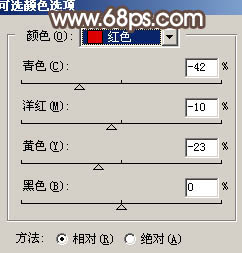
<图10>
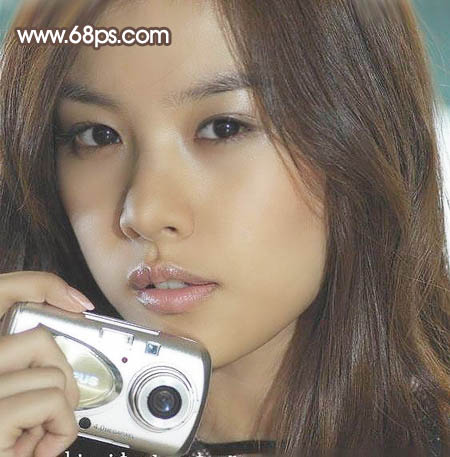
<图11>
8、创建曲线调整图层,对绿色及蓝色进行调整,参数设置如图12,13,效果如图14。
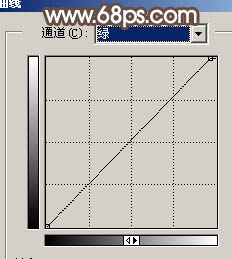
<图12>
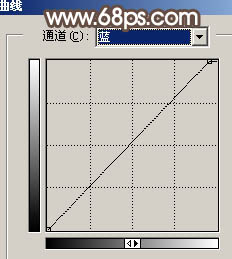
<图13>
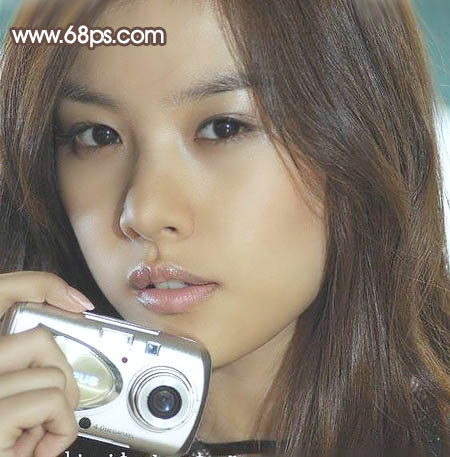
<图14> 9、创建可选颜色调整图层,对红色进行调整,参数设置如图15,效果如图16。
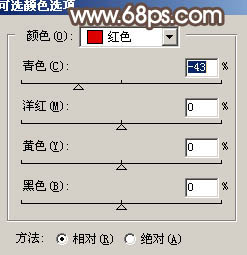
<图15>
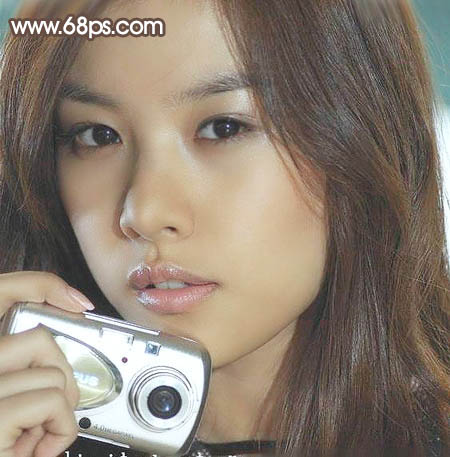
<图16>
10、用钢笔工具把人物嘴部选取出来,转为选区后适当羽化一下,然后创建色彩平衡调整图层,适当调红一点。
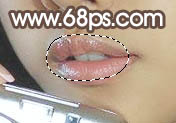
<图17>
11、创建亮度/对比度调整图层,参数设置如图18,效果如图19。
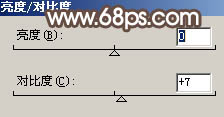
<图18>
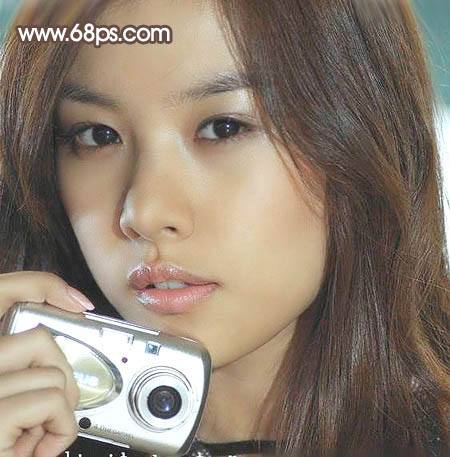
<图19> 12、创建通道混合器调整图层,参数设置如图20,21,效果如图22。
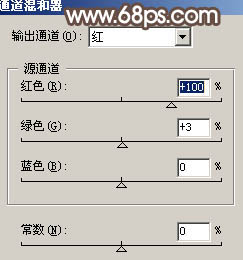
<图20>
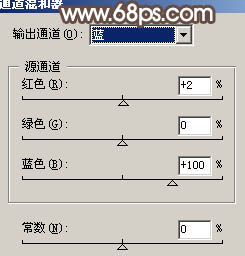
<图21>
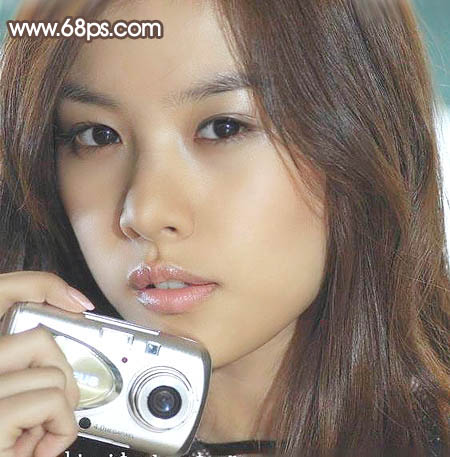
<图22>
13、最后整体调整下细节,完成最终效果。

<图23>
<图10>
<图11>
8、创建曲线调整图层,对绿色及蓝色进行调整,参数设置如图12,13,效果如图14。
<图12>
<图13>
<图14> 9、创建可选颜色调整图层,对红色进行调整,参数设置如图15,效果如图16。
<图15>
<图16>
10、用钢笔工具把人物嘴部选取出来,转为选区后适当羽化一下,然后创建色彩平衡调整图层,适当调红一点。
<图17>
11、创建亮度/对比度调整图层,参数设置如图18,效果如图19。
<图18>
<图19> 12、创建通道混合器调整图层,参数设置如图20,21,效果如图22。
<图20>
<图21>
<图22>
13、最后整体调整下细节,完成最终效果。

<图23>