
Photoshop 打造漂亮的心形宝石
Sener
7、新建一个800 * 600像素的文件,背景填充黑色,把宝石拖进来,按照心形的形状摆放,大致效果如下图。

<图13>
8、再把“底图”图形拖进来,放到心形的上面如下图。
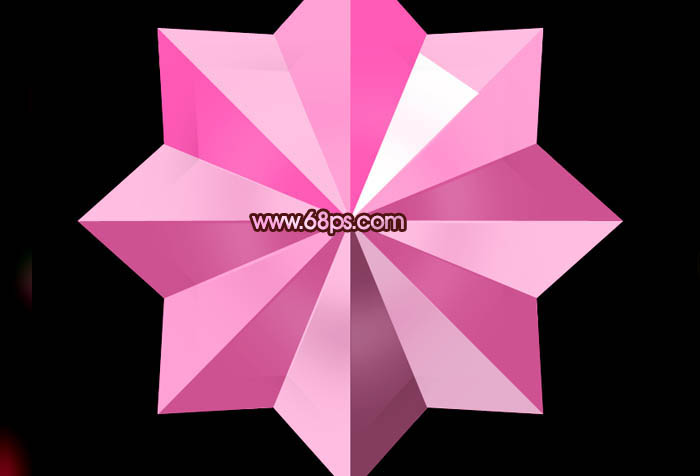
<图14> 9、用钢笔勾出心形的路径,转为选区如图15,然后直接加上图层蒙版,效果如图16。

<图15>

<图16>
10、同样的方法制作上面的小心形,效果如下图。

<图17> 11、把“底图”图层拖进来,放到小心形的下面,适当旋转一下角度,然后把本图层隐藏,用钢笔勾出图19所示的选区,把刚才隐藏的图层显示出来,加上图层蒙版,效果如图20。
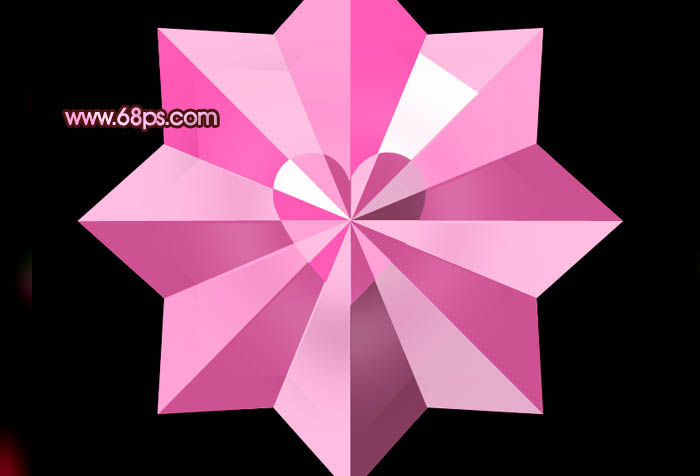
<图18>

<图19>

<图20>
12、最后调整下颜色和细节,完成最终效果。

<图21>
<图13>
8、再把“底图”图形拖进来,放到心形的上面如下图。
<图14> 9、用钢笔勾出心形的路径,转为选区如图15,然后直接加上图层蒙版,效果如图16。
<图15>
<图16>
10、同样的方法制作上面的小心形,效果如下图。
<图17> 11、把“底图”图层拖进来,放到小心形的下面,适当旋转一下角度,然后把本图层隐藏,用钢笔勾出图19所示的选区,把刚才隐藏的图层显示出来,加上图层蒙版,效果如图20。
<图18>
<图19>
<图20>
12、最后调整下颜色和细节,完成最终效果。
<图21>