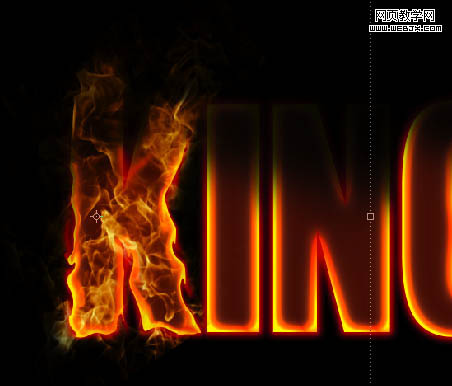
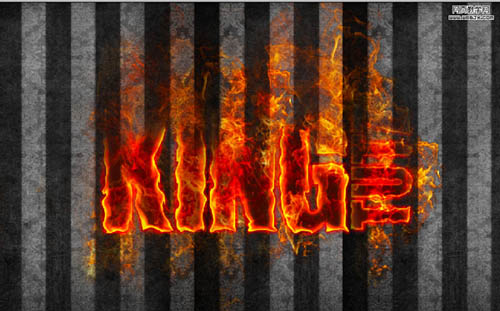
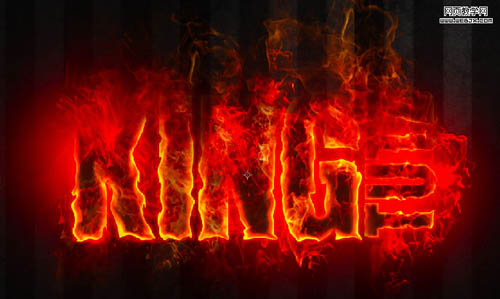
平面设计 > photoshop教程 > 文字特效 > photoshop 利用滤镜及素材打造超酷的火焰字 2009-12-07 17:35:45 脚本之家 7、用15px大小的橡皮擦工具擦出多余的部分。 8、复制这个图层,然后不透明度调整到30%。图层模式设置为叠加。 9、同样办法给其他字符添加同样效果。 10、这时我们换一个背景,可以自己找一个纹理背景,没有话可以跳过。 11、创建一个图层,填充为黑色,设置图层不透明度为83%,使用橡皮擦擦除顶部靠右的图像。 12、创建一个图层,使用柔角的巨大的红色的笔刷,添加红色效果。 13、把图层模式设置为颜色加深,不透明度调整到16%。完成最终效果。 上一页 1 2下一页阅读全文