入门实例

关注公众号 jb51net

关闭
平面设计 > photoshop教程 > 入门实例 >

Photoshop 蓝色梦幻的潮流壁纸制作

脚本之家


33、再加上花纹素材,效果如下图。
Photoshop 蓝色梦幻的潮流壁纸制作
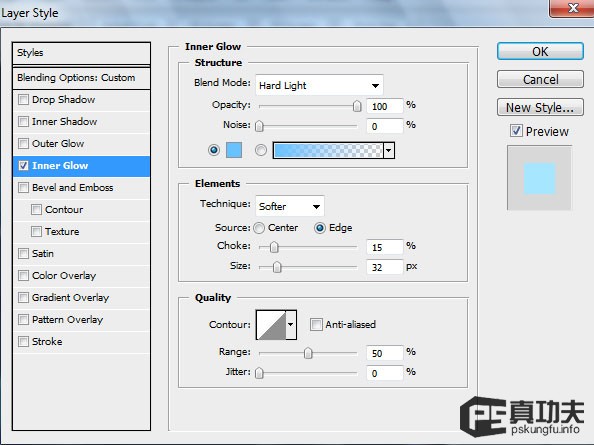
34、把图层混合模式改为叠加,右击图层转到图层样式 > 内发光:
Photoshop 蓝色梦幻的潮流壁纸制作
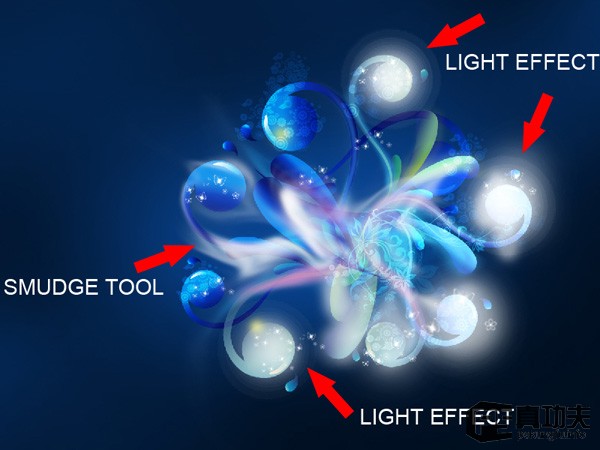
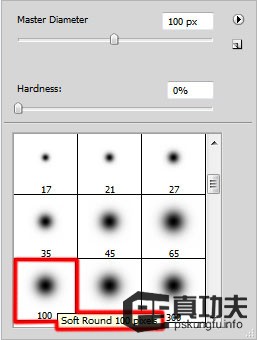
 35、创建另一个新层,这里应用白色的柔角笔刷来描绘一些斑点,然后使用涂抹工具来模糊它。然后应用笔刷小些的半径或大点的半径如下图所示来描绘冷发光的效果(不透明度设置为10%)。
Photoshop 蓝色梦幻的潮流壁纸制作
36、把这个图层的混合模式改为柔光。
Photoshop 蓝色梦幻的潮流壁纸制作
37、把花纹图层复制一层,翻转一下,再放好位置,效果如下图。
Photoshop 蓝色梦幻的潮流壁纸制作
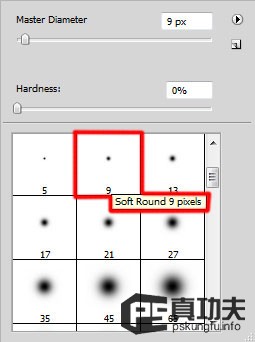
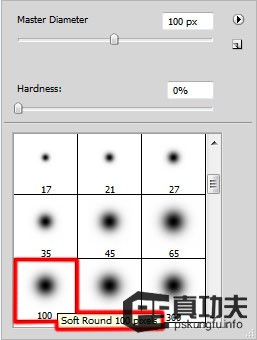
 38、再创建一个新层,选择柔角笔刷来绘制不同半径的斑点:
Photoshop 蓝色梦幻的潮流壁纸制作
39、在同样的图层上单击图层调板上的添加图层蒙板,笔刷颜色选择黑色(不透明度为20%)来清除一下小白点。
Photoshop 蓝色梦幻的潮流壁纸制作
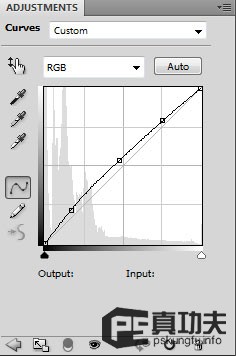
40、在图层面板上单击来创建一个填充图层或者是调整 > 曲线来矫正一下颜色。
Photoshop 蓝色梦幻的潮流壁纸制作
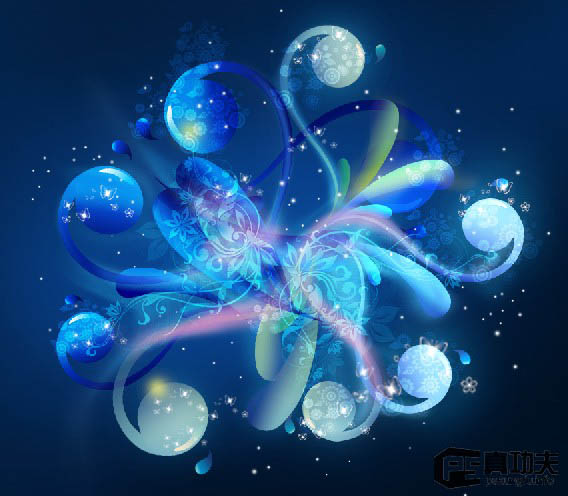
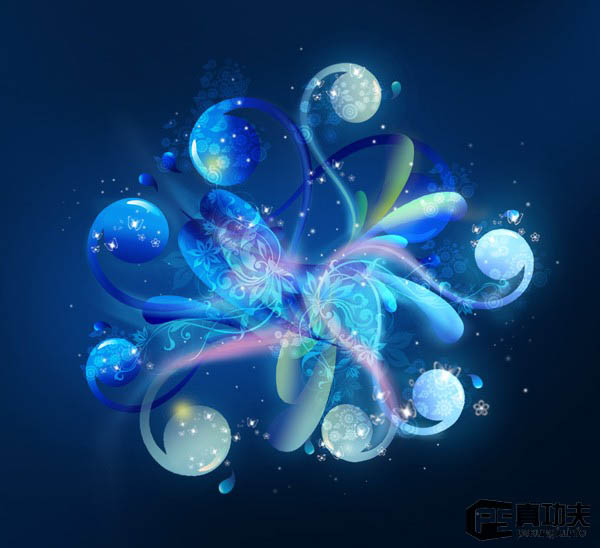
最终效果。
Photoshop 蓝色梦幻的潮流壁纸制作