
Photoshop 漂亮的圣诞彩球制作
Sener
9、新建一个图层,选择直线工具,拉几条短的直线,适当用加深/减淡工具调整好明暗度,效果如下图。
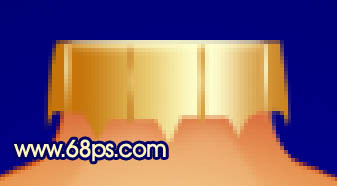
<图18> 10、再新建一个300 * 300像素的文档,背景填充黑色,新建一个图层,用矩形选框工具拉出图19所示的矩形,并填充图20所示的渐变色。
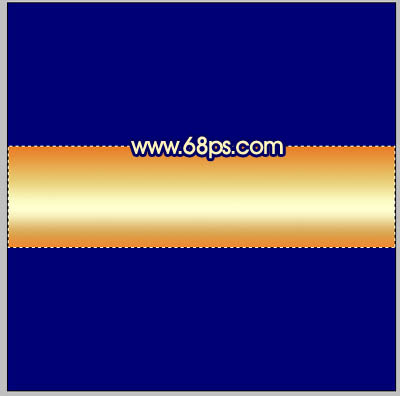
<图19>

<图20>
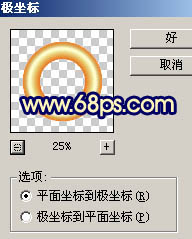
11、取消选区后执行:滤镜 > 扭曲 > 极坐标,参数设置如图21,选择平面坐标到极坐标,效果如图22。
<图21>
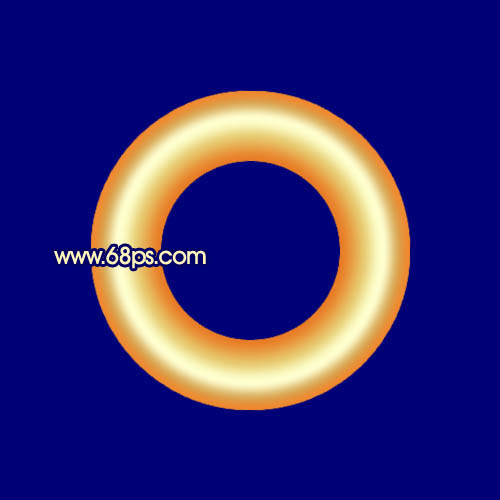
<图22> 12、把做好的圆环拖进来,适当调整好大小,效果如下图。

<图23>
13、同样的方法制作一条直线,效果如下图。

<图24> 14、打开下图所示的雪花图案,抠出来,拖进来,适当加点渐变色,效果如图26。

<图25>

<图26>
15、新建一个图层,加上雪花和蝴蝶结,效果如下图。

<图27>
16、最后调整一下细节和颜色,完成最终效果。

<图28>
<图18> 10、再新建一个300 * 300像素的文档,背景填充黑色,新建一个图层,用矩形选框工具拉出图19所示的矩形,并填充图20所示的渐变色。
<图19>

<图20>
11、取消选区后执行:滤镜 > 扭曲 > 极坐标,参数设置如图21,选择平面坐标到极坐标,效果如图22。
<图21>
<图22> 12、把做好的圆环拖进来,适当调整好大小,效果如下图。
<图23>
13、同样的方法制作一条直线,效果如下图。
<图24> 14、打开下图所示的雪花图案,抠出来,拖进来,适当加点渐变色,效果如图26。

<图25>
<图26>
15、新建一个图层,加上雪花和蝴蝶结,效果如下图。
<图27>
16、最后调整一下细节和颜色,完成最终效果。

<图28>