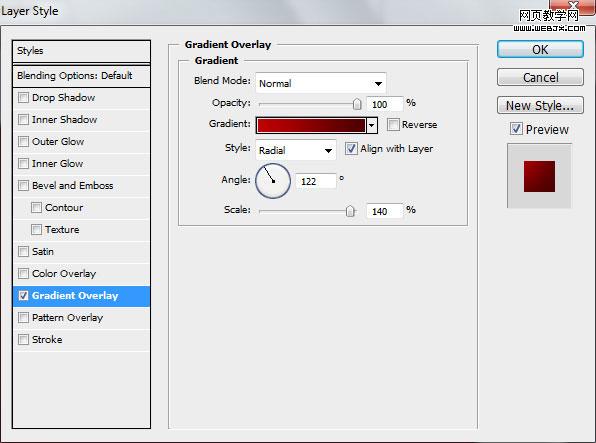
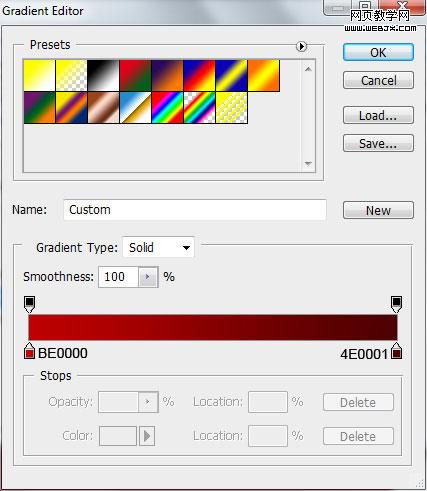
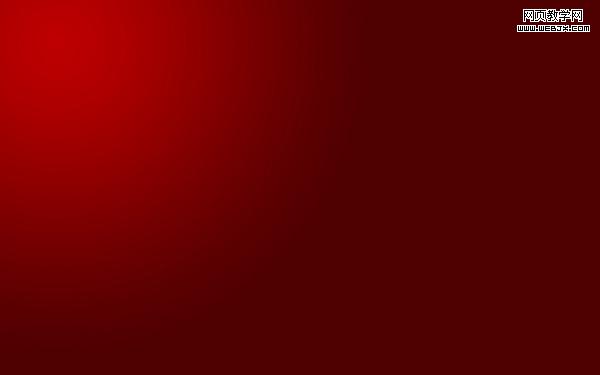
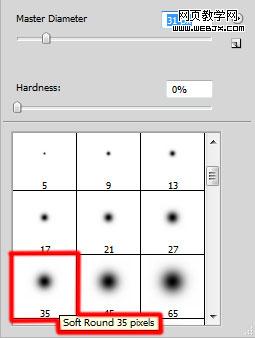
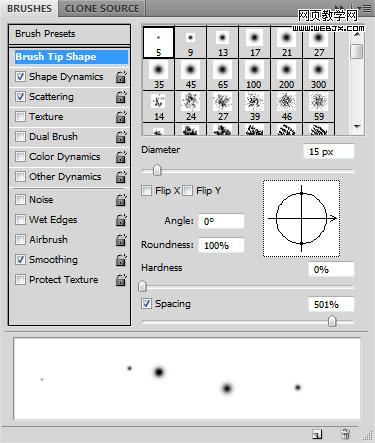
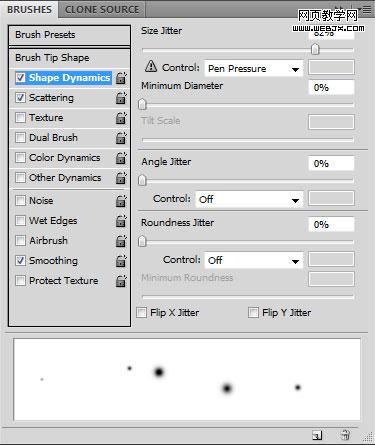
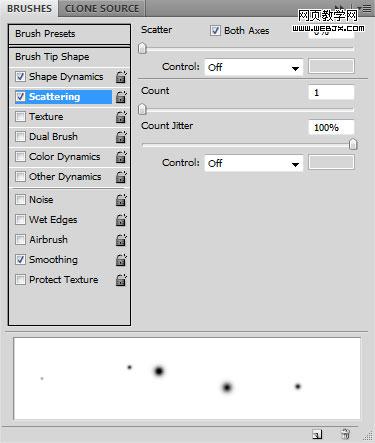
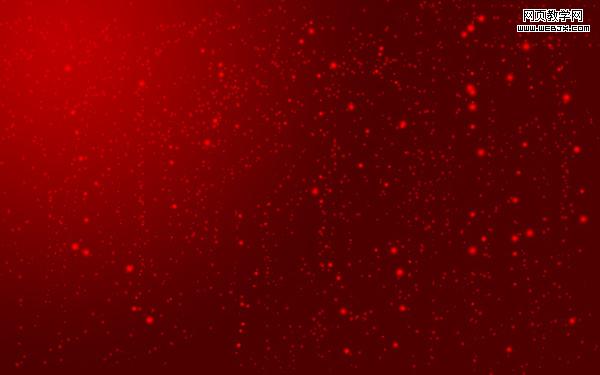
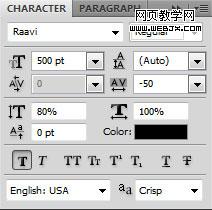
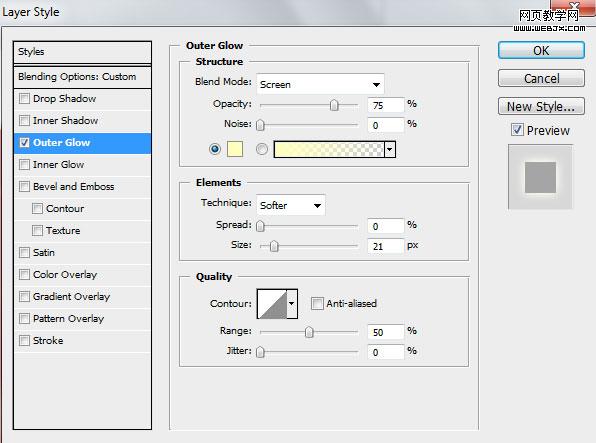
平面设计 > photoshop教程 > 入门实例 > Photoshop 简洁红色圣诞壁纸制作 2009-12-03 11:31:16 闪电儿译 最终效果 1、创建文档,大小为1920px by 1200px (RGB) ,分辨率72 pixels/inch,用矩形工具绘制一个矩形。 2、添加图层样式,选择渐变叠加,参数设置及效果如下。 3、创建新图层,使用笔刷工具,柔角笔刷。 4、打开画笔面板设置。 5、改变前景色为#CE0000 用笔刷绘制一些雪花。 6、再次创建新图层,用设置好的笔刷继续绘制一些雪花图形。 7、然后选择文字工具,打开字符面板设置如下我们输入2010字符。 8、添加图层样式,选择外发光,参数及效果如下图。 上一页12 3 下一页 阅读全文