
Photoshop 一只非常可爱的卡通松鼠
sener
9、同样的方法制作眼珠和眼睛的其它部分,如图15,16。
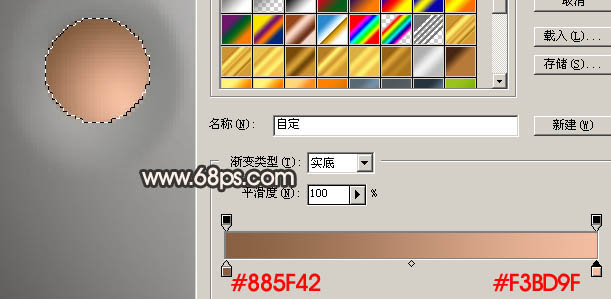
<图15>

<图16>
10、另一只眼睛的制作方法相同。
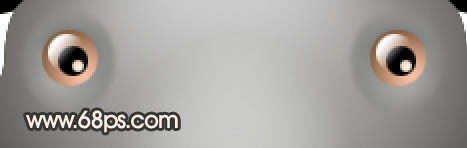
<图17>
11、回到“主体轮廓”图层,用钢笔勾出左耳部分的选区,按Ctrl + J 复制到新的图层。锁定图层后吧图层填充颜色:#676664,边缘部分可以用减淡工具涂点高光,效果如下图。

<图18>
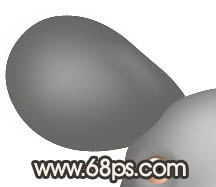
<图19> 12、新建一个图层,用钢笔勾出耳朵部分的轮廓,描边5个像素,颜色为白色,如图20,然后执行:滤镜 > 模糊 > 高斯模糊,数值为6,确定后适当降低图层不透明度,效果如图21。

<图20>

<图21>
13、另一只耳朵的制作方法相同,效果如下图。

<图22>
14、回到“主体轮廓”图层,用钢笔工具勾出头部以外的部分,按Ctrl + J 复制到新的图层,锁定图层后加上渐变色,效果如下图。
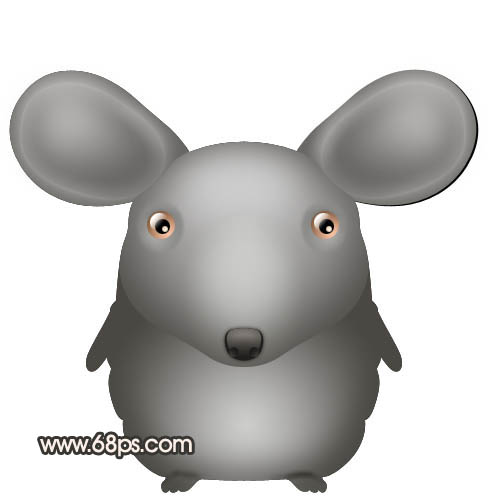
<图23> 15、肚子部分用画笔涂上高光。

<图24>
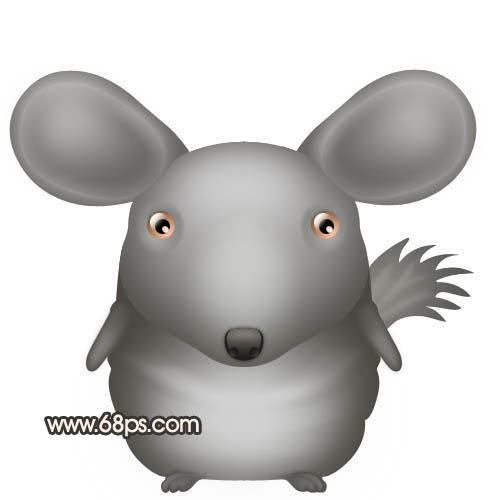
16、四肢及尾巴部分的制作方法类似,效果如下图。
<图25>
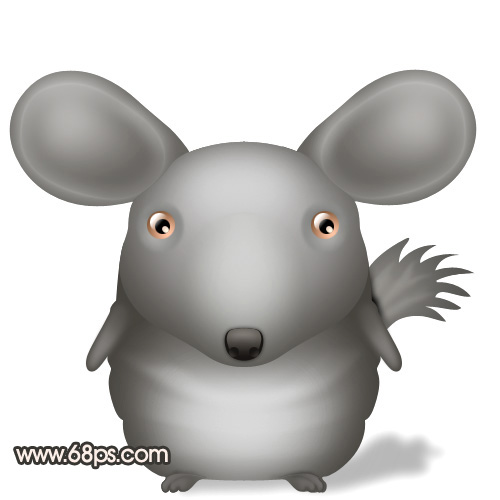
17、最后加上投影,适当修饰下细节,完成最终效果。
<图26>
<图15>

<图16>
10、另一只眼睛的制作方法相同。
<图17>
11、回到“主体轮廓”图层,用钢笔勾出左耳部分的选区,按Ctrl + J 复制到新的图层。锁定图层后吧图层填充颜色:#676664,边缘部分可以用减淡工具涂点高光,效果如下图。

<图18>
<图19> 12、新建一个图层,用钢笔勾出耳朵部分的轮廓,描边5个像素,颜色为白色,如图20,然后执行:滤镜 > 模糊 > 高斯模糊,数值为6,确定后适当降低图层不透明度,效果如图21。

<图20>

<图21>
13、另一只耳朵的制作方法相同,效果如下图。

<图22>
14、回到“主体轮廓”图层,用钢笔工具勾出头部以外的部分,按Ctrl + J 复制到新的图层,锁定图层后加上渐变色,效果如下图。
<图23> 15、肚子部分用画笔涂上高光。

<图24>
16、四肢及尾巴部分的制作方法类似,效果如下图。
<图25>
17、最后加上投影,适当修饰下细节,完成最终效果。
<图26>