7、载入当前图层选区,如图11,新建一个图层,执行:编辑 > 描边,数值为1,颜色为白色。确定后把图层不透明度改为:40%,加上图层蒙版,擦掉不需要的部分,效果如图12。
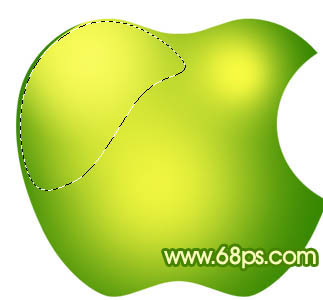
<图11>
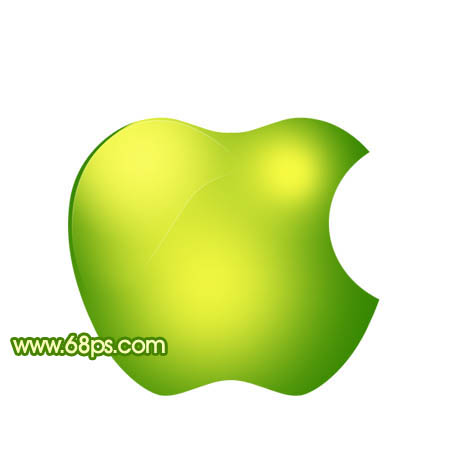
<图12> 8、新建一个图层,用钢笔勾出图13所示的选区,填充颜色:#77AF04。
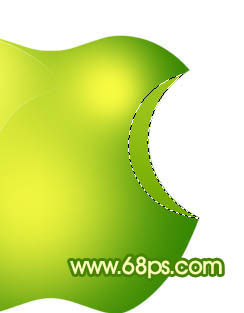
<图13>
9、锁定图层后,用画笔涂上高光,效果如下图。
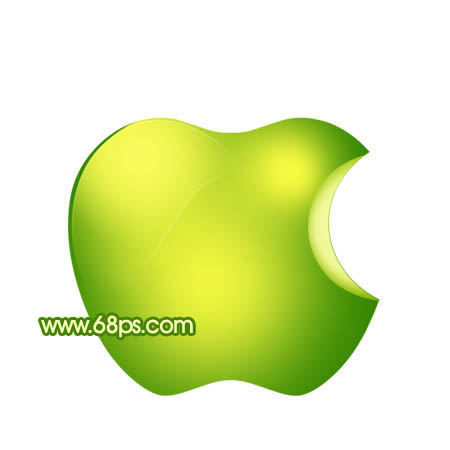
<图14>
10、适当调整一下边角部分的明暗度,效果如下图。
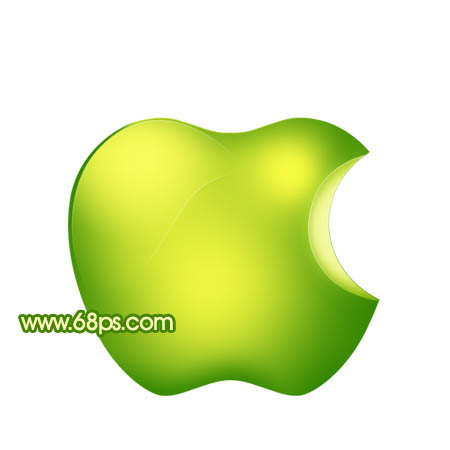
<图15> 11、叶子部分的制作方法相同,效果如下图。

<图16>

<图17>

<图18>
12、最后加上投影,再调整下细节,完成最终效果。

<图19>

