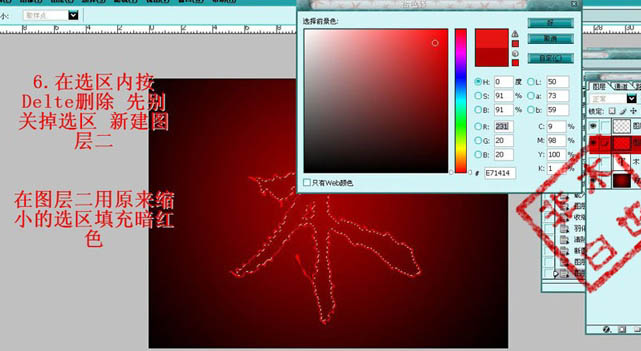
6、按Delete把选区部分的文字删除,保持选区,新建一个图层再填充暗红色#8D1414。
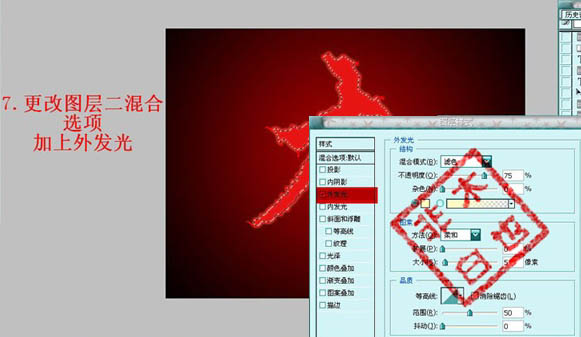
7、给图层2加上图层样式,选择外发光,参数设置如下图。
8、新建一个图层,双击图层调出图层样式,选择渐变叠加,参数设置如下图。虽然是空白图层,后面制作火焰会用到。
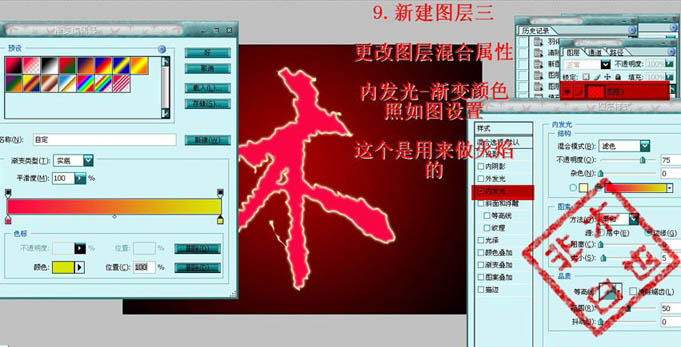
9、接下来就是用火焰笔刷制作火焰了。最好去网上下载个烟雾或火焰笔刷,把文字的各个地方刷上火焰。
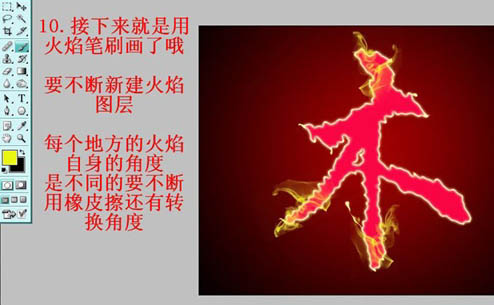
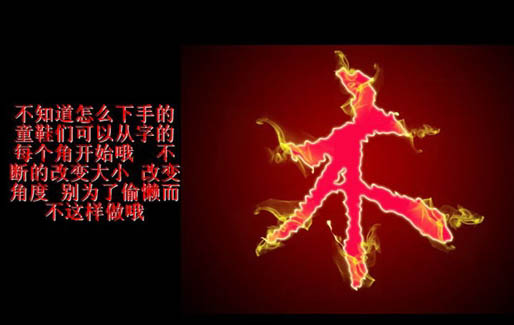
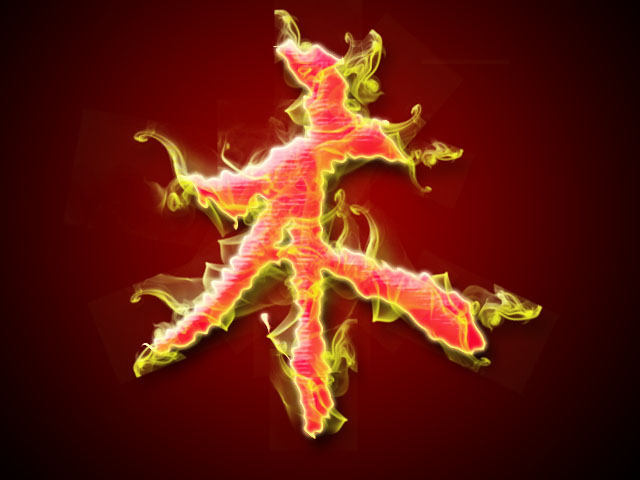
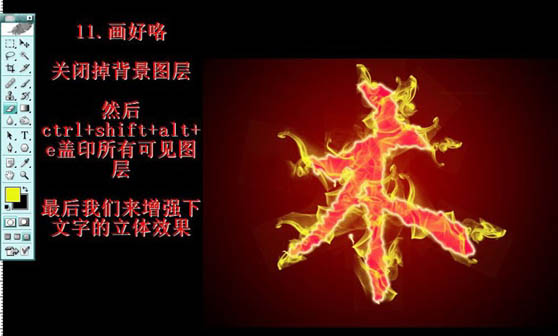
10、画好火焰后关闭掉背景图层,然后新建一个图层,按Ctrl + Alt + Shift + E 盖印图层。
11、最后盖印除背景图层外的所有图层,适当给图层加点投影和浮雕,完成最终效果。
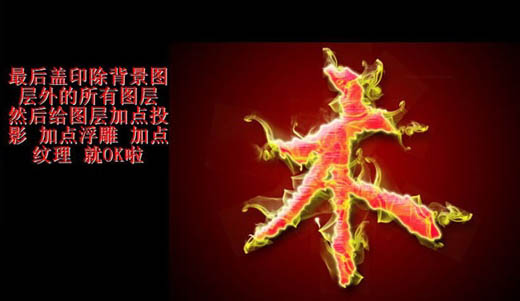
最终效果: