
Photoshop 一个搞笑的头像表情
脚本之家
13、新建一个图层,用钢笔勾出手的选区,如图19,填充颜色:#D56303,然后把接口处涂上与脸部接近的颜色,效果如图20。

<图19>

<图20>
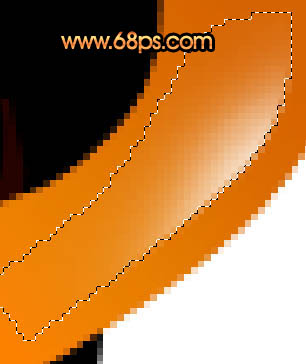
14、新建一个图层,用钢笔勾出图21所示的选区,用白色画笔涂上高光,效果如下图。
<图21>
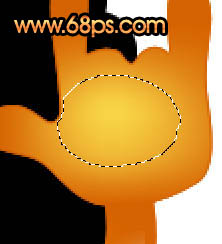
15、回到手的图层,锁定图层后,把前景颜色设置为:#F9D447,把手中心涂上高光,效果如下图。
<图22> 16、同样的方法涂出手指的高光。

<图23>
17、新建一个图层,用钢笔勾出中间手指的选区,填充颜色后涂上高光,效果如下图。

<图24>
18、再背景图层上面新建一个图层,适当给头像加点投影,效果如下图。

<图25>
19、最后调整一下细节,完成最终效果。

<图26>
<图19>
<图20>
14、新建一个图层,用钢笔勾出图21所示的选区,用白色画笔涂上高光,效果如下图。
<图21>
15、回到手的图层,锁定图层后,把前景颜色设置为:#F9D447,把手中心涂上高光,效果如下图。
<图22> 16、同样的方法涂出手指的高光。
<图23>
17、新建一个图层,用钢笔勾出中间手指的选区,填充颜色后涂上高光,效果如下图。
<图24>
18、再背景图层上面新建一个图层,适当给头像加点投影,效果如下图。
<图25>
19、最后调整一下细节,完成最终效果。

<图26>