
Photoshop 实现漂亮的水晶鸭梨
脚本之家
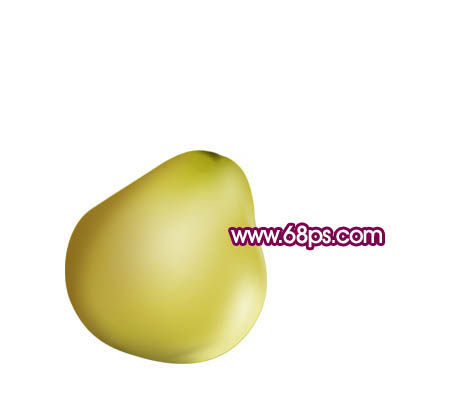
8、新建一个图层,开始涂抹暗部。把前景颜色设置为黑色,同样用画笔涂抹。先涂底部的区域,如图13,效果如图14。

<图13>
<图14>
9、新建一个图层,前景颜色设置为:#BBA471,调出“主体”图层的选区,然后用画笔涂抹边缘部分,效果如图16。

<图15>

<图16> 10、回到“主体”图层,用钢笔勾出图17所示的选区,按Ctrl + Alt + D 羽化3个像素,按Ctrl + J 把选区部分的图形复制到新的图层,图层混合模式改为“正片叠底”,图层不透明度改为:20%,加上图层蒙版,用黑色画笔把底部擦出来,效果如图18。

<图17>

<图18>
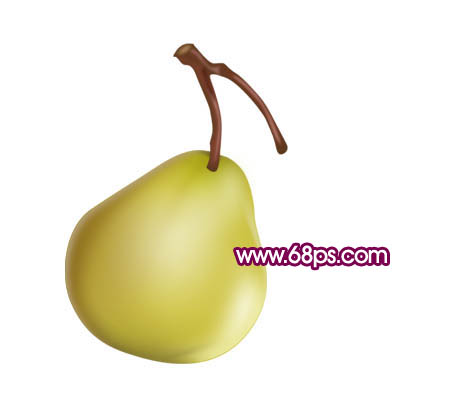
11、在图层的最上面新建一个图层,用钢笔勾出树枝部分的路径,转为选区后填充颜色:#5B3A1B,效果如图19,涂上高光部分,效果如图20。

<图19>
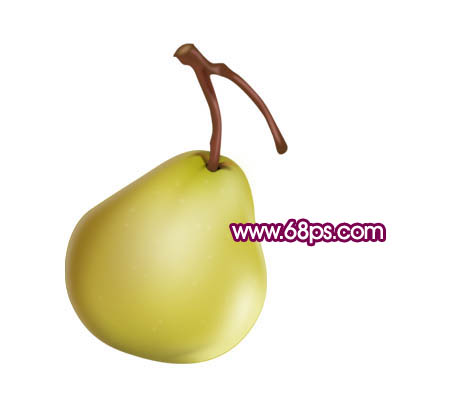
<图20> 12、在当前图层下面新建一个图层,在底部涂上一些阴影和反光,效果如图21。
<图21>
13、另一个梨子直接复制过去即可,效果如下图。

<图22>
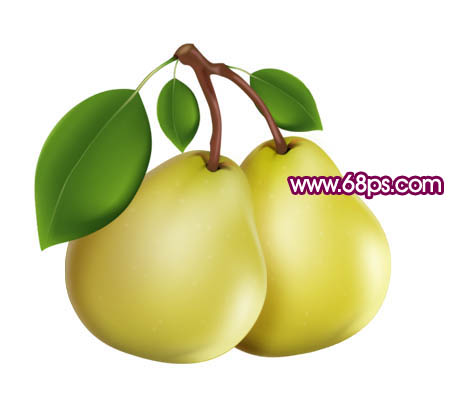
14、同上的方法制作树叶部分,效果如下图。
<图23>
15、最后加上背景,调整一下整体细节,完成最终效果。
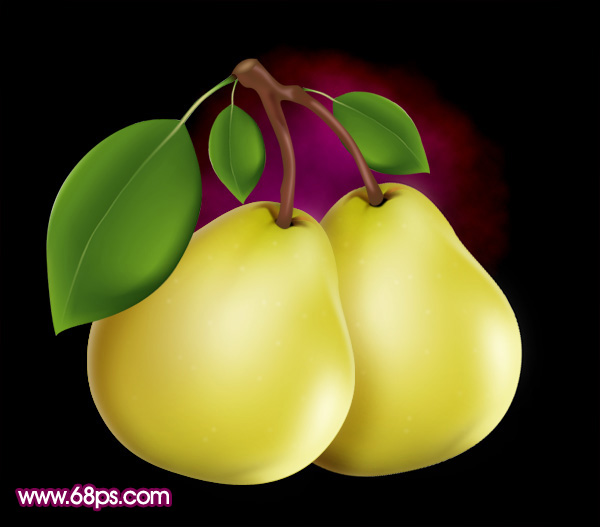
<图24>

<图13>
<图14>
9、新建一个图层,前景颜色设置为:#BBA471,调出“主体”图层的选区,然后用画笔涂抹边缘部分,效果如图16。

<图15>

<图16> 10、回到“主体”图层,用钢笔勾出图17所示的选区,按Ctrl + Alt + D 羽化3个像素,按Ctrl + J 把选区部分的图形复制到新的图层,图层混合模式改为“正片叠底”,图层不透明度改为:20%,加上图层蒙版,用黑色画笔把底部擦出来,效果如图18。

<图17>

<图18>
11、在图层的最上面新建一个图层,用钢笔勾出树枝部分的路径,转为选区后填充颜色:#5B3A1B,效果如图19,涂上高光部分,效果如图20。

<图19>
<图20> 12、在当前图层下面新建一个图层,在底部涂上一些阴影和反光,效果如图21。
<图21>
13、另一个梨子直接复制过去即可,效果如下图。

<图22>
14、同上的方法制作树叶部分,效果如下图。
<图23>
15、最后加上背景,调整一下整体细节,完成最终效果。
<图24>