
Photoshop 调出外景人物明亮的青红色
脚本之家
原图

最终效果

1、打开原图素材,创建色相/饱和度调整图层,参数设置如图1,勾选“着色”选项,效果如图2。
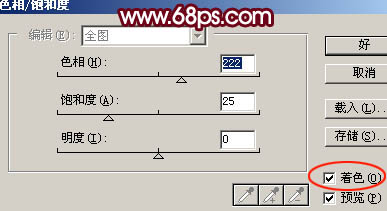
<图1>
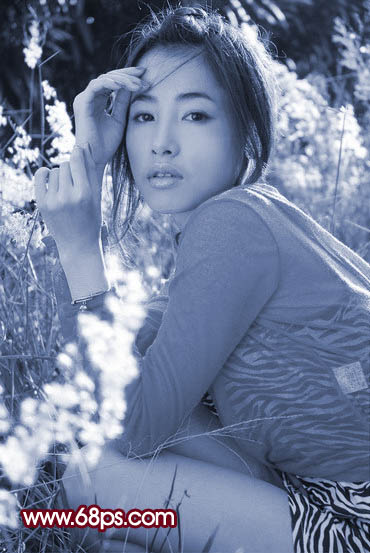
<图2>
2、把背景图层复制一层,按Ctrl + Shift + ] 置顶,图层不透明度改为:50%,效果如下图。
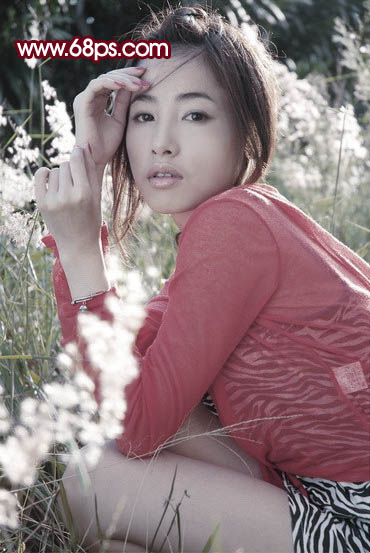
<图3> 3、新建一个图层,按Ctrl + Alt + Shift + E 盖印图层。选择菜单:图像 > 模式 > Lab颜色,选择不合拼,然后执行:图像 > 应用图像,参数设置如图4,效果如图5。
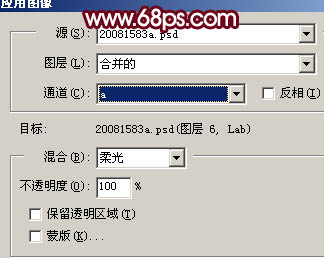
<图4>

<图5>
4、按Ctrl + Alt + ~ 调出高光选区,新建一个图层填充颜色:#FDF3C4,图层混合模式改为“柔光”,效果如下图。
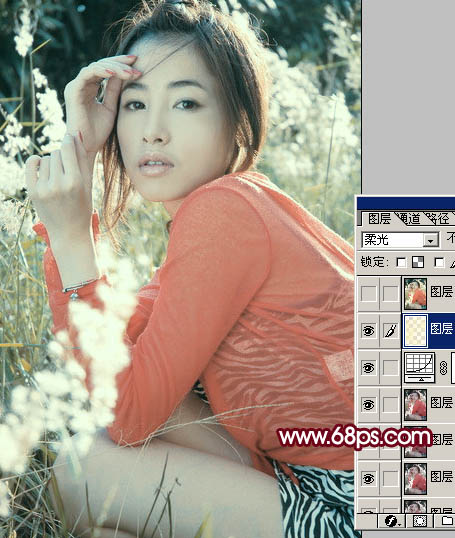
<图6> 5、新建一个图层,盖印图层,选择菜单:图像 > 模式 > RGB颜色,选择不合拼。把当前图层复制一层,图层混合模式改为“颜色加深”,图层不透明度改为:80%,效果如下图。
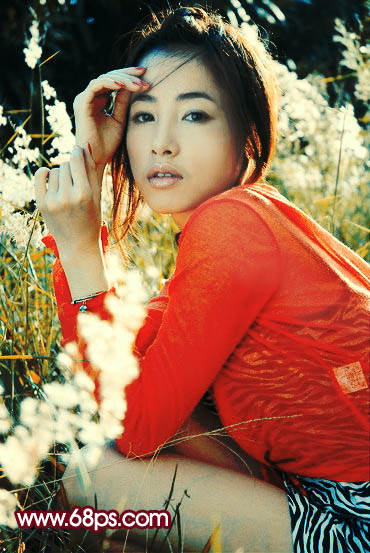
<图7>
6、把背景图层复制一层,按Ctrl + Shift + ] 置顶,用钢笔把人物部分抠出来,复制到新的图层。把背景副本隐藏,效果如下图。

<图8>
最终效果
1、打开原图素材,创建色相/饱和度调整图层,参数设置如图1,勾选“着色”选项,效果如图2。
<图1>
<图2>
2、把背景图层复制一层,按Ctrl + Shift + ] 置顶,图层不透明度改为:50%,效果如下图。
<图3> 3、新建一个图层,按Ctrl + Alt + Shift + E 盖印图层。选择菜单:图像 > 模式 > Lab颜色,选择不合拼,然后执行:图像 > 应用图像,参数设置如图4,效果如图5。
<图4>
<图5>
4、按Ctrl + Alt + ~ 调出高光选区,新建一个图层填充颜色:#FDF3C4,图层混合模式改为“柔光”,效果如下图。
<图6> 5、新建一个图层,盖印图层,选择菜单:图像 > 模式 > RGB颜色,选择不合拼。把当前图层复制一层,图层混合模式改为“颜色加深”,图层不透明度改为:80%,效果如下图。
<图7>
6、把背景图层复制一层,按Ctrl + Shift + ] 置顶,用钢笔把人物部分抠出来,复制到新的图层。把背景副本隐藏,效果如下图。
<图8>