Photoshop 非常漂亮的3D小屋
脚本之家
21、用钢笔工具(规划),再作类似下面这一形状。
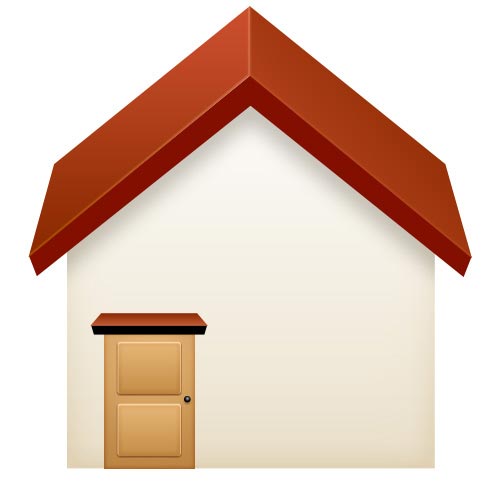
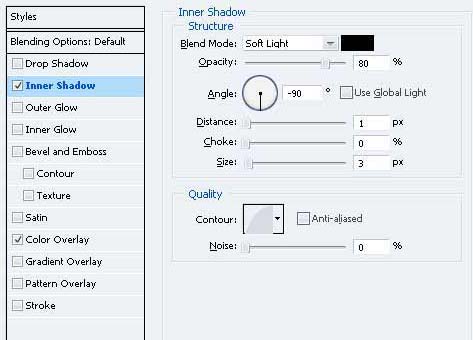
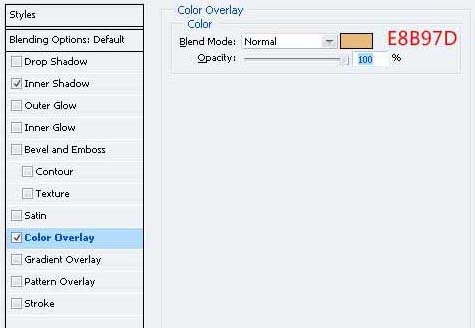
22、给下面的形状图层样式。
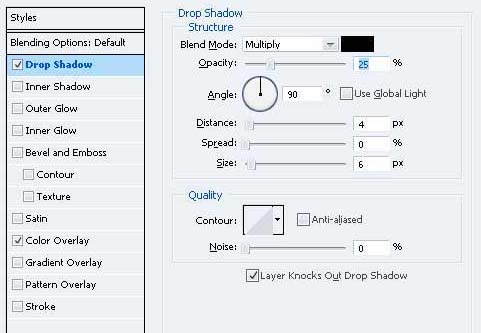
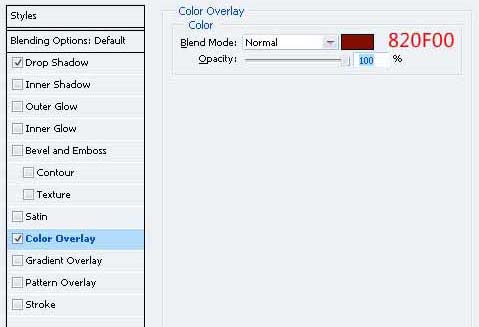
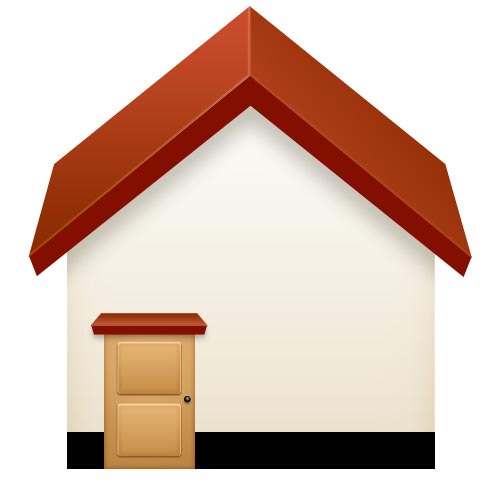
23、创建一个新层,填补它与黑色的选择。 确保这层下面的“门”在图层面板层上。
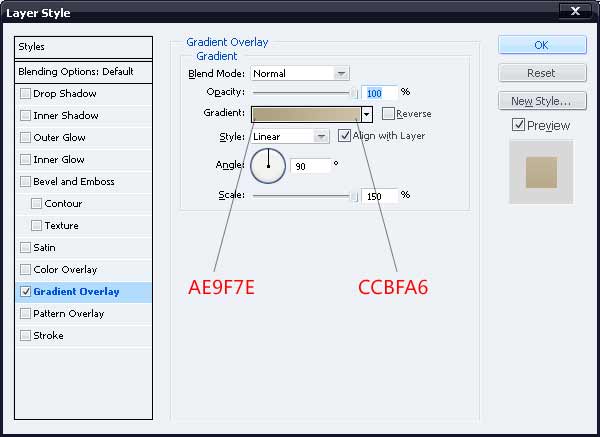
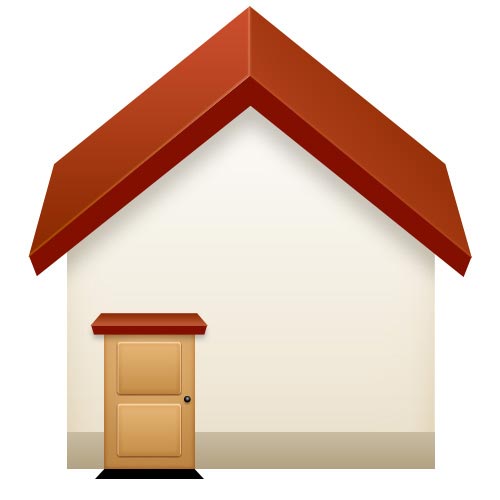
24、给黑条对下列颜色渐变叠加。
25、作为进一步的细节,您可以添加一个门,一步房子。 为喜欢与钢笔工具(规划)1以下的形状。
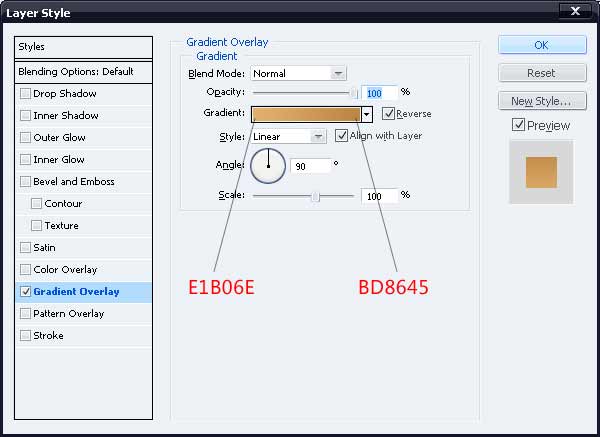
26、加上渐变叠加。
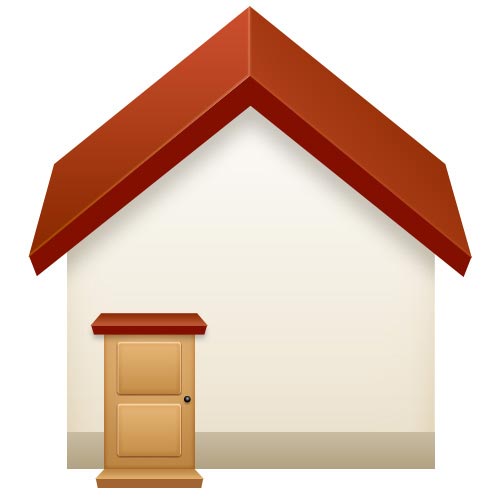
27、为了让大门有进一步的3D界面,添加一些厚度它。 设置前景色为“A26431”,并以此为如下所示的一个形状。
28、现在是时候制作窗户的时候。通过填写开始做一个新层上有一个黑色的选择等。
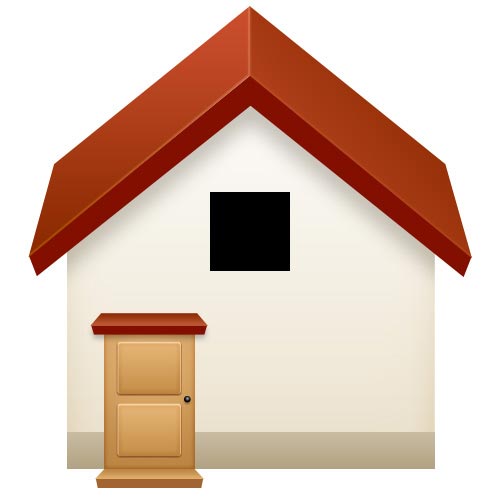
29、使用矩形选框工具(米),填充白色显示一个新的层中进行选择。

30、还要向窗户混合选项截面,并给予这些样式。