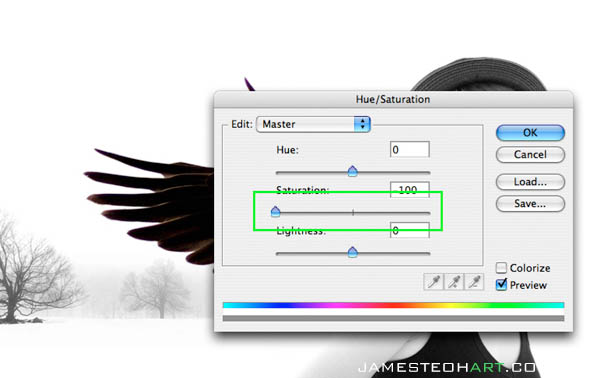
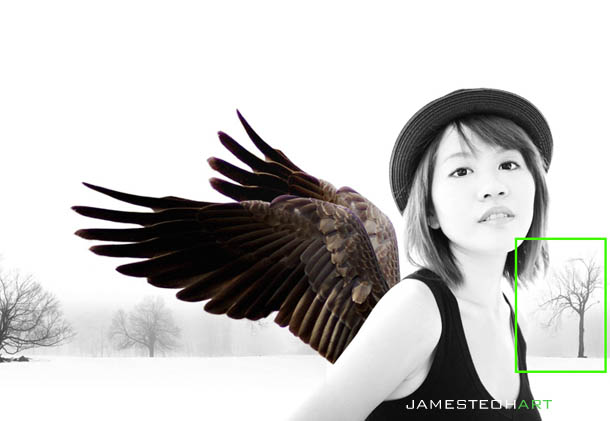
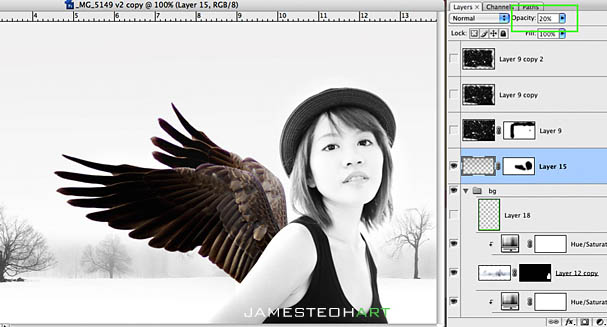
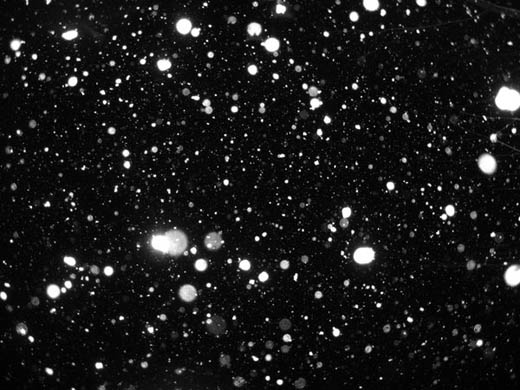
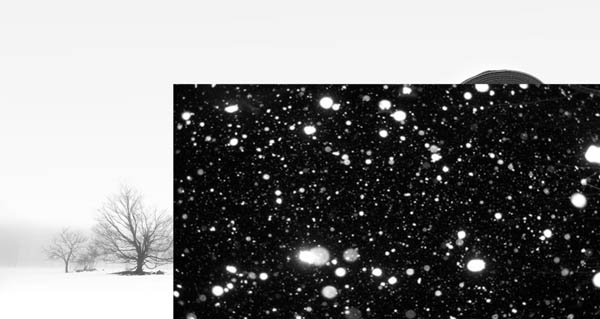
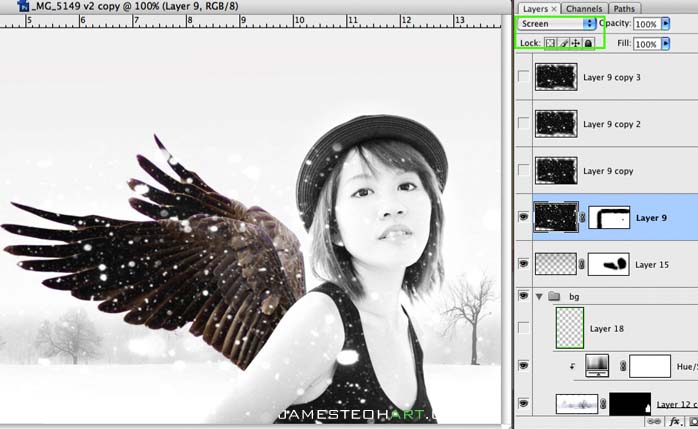
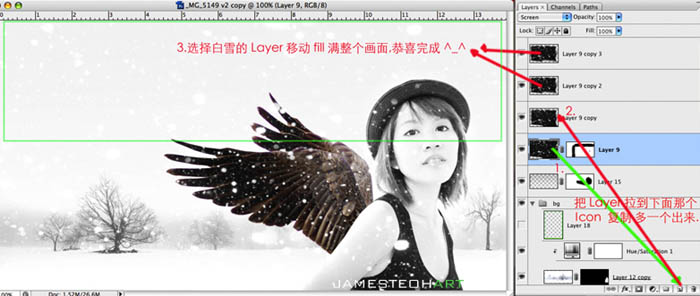
平面设计 > photoshop教程 > 照片处理 > Photoshop 超经典的雪域天使 2009-11-13 13:28:32 Jamesteohart 9、按Ctrl + U 对背景调整色相/饱和度,参数设置如下图。 10、同样的方法制作右手边的背景。 11、新建一个图层,用画笔把背景的上部涂上灰色,效果如下图。 12、把图层的不透明度改为:20%,让灰色淡一点,效果如下图。 13、打开下图所示的雪花图片,拖进来,适当调整好大小,如下图。 14、把雪花图层混合模式改为“滤色”,适当多复制几层,加强一下雪的密度。 15、最后调整下细节和颜色,并加上光晕,完成最终效果。 上一页 1 2下一页阅读全文