PS调色教程

关注公众号 jb51net

关闭
平面设计 > photoshop教程 > PS调色教程 >

Photoshop 外景人物流行的橙红色调色教程

脚本之家

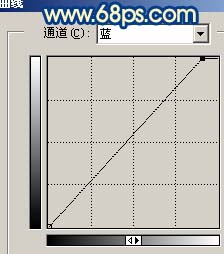
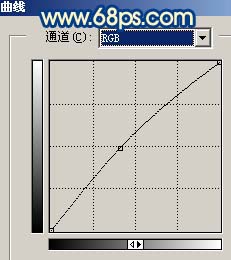
6、回到图层面板,按Ctrl + Alt + 4 调出高光选区,创建曲线调整图层,参数设置如图8 - 10,效果如图11。
Photoshop 外景人物流行的橙红色调色教程
<图8>
Photoshop 外景人物流行的橙红色调色教程
<图9>
Photoshop 外景人物流行的橙红色调色教程
<图10>
Photoshop 外景人物流行的橙红色调色教程
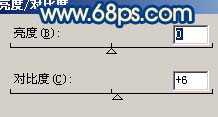
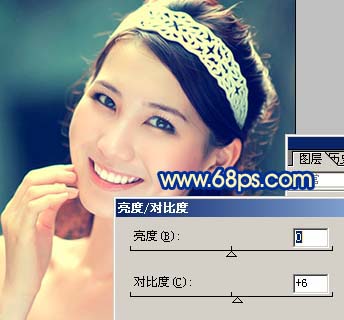
<图11>  7、创建亮度/对比度调整图层,参数设置如下图。
Photoshop 外景人物流行的橙红色调色教程
<图12>
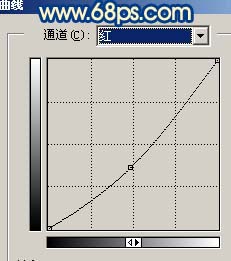
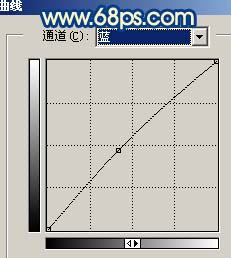
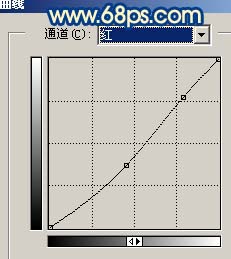
8、创建曲线调整图层,对红色进行调整,参数设置如图13,14,效果如图15。
Photoshop 外景人物流行的橙红色调色教程
<图13>
Photoshop 外景人物流行的橙红色调色教程
<图14>
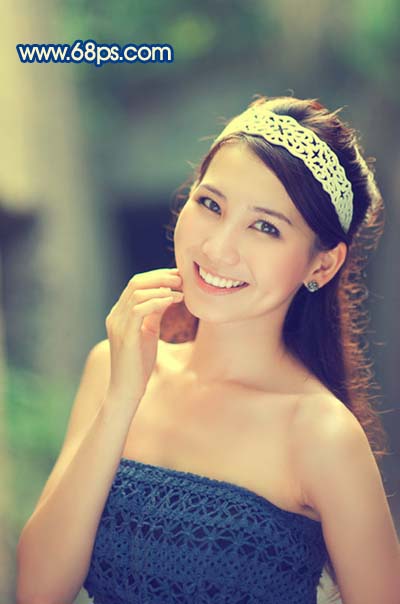
Photoshop 外景人物流行的橙红色调色教程
<图15>  9、创建亮度/对比度调整图层,参数设置如下图。
Photoshop 外景人物流行的橙红色调色教程
<图16>
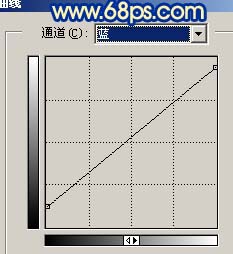
10、创建曲线调整图层,参数设置如图17,效果如图18。
Photoshop 外景人物流行的橙红色调色教程
<图17>
Photoshop 外景人物流行的橙红色调色教程
<图18>
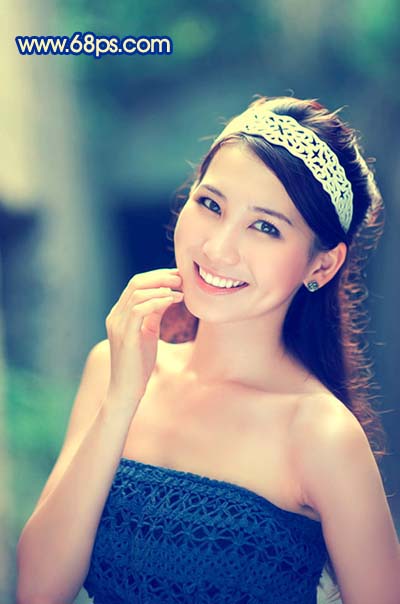
11、最后整体调整下颜色,完成最终效果。
Photoshop 外景人物流行的橙红色调色教程
<图19>