
Photoshop 漂亮的明星转手绘效果
脚本之家
31、勾出眼珠下面的地方,新建图层,用棕色描边,不勾模拟压力。
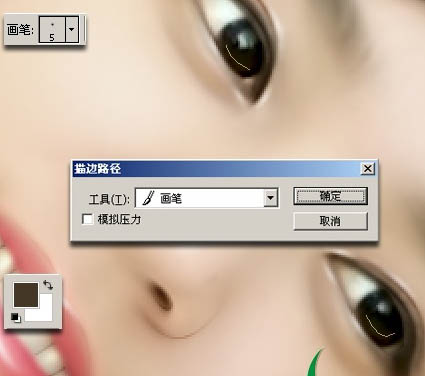
32、高斯模糊。
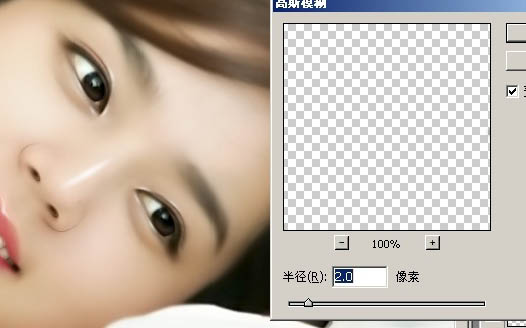 33、再描一条2像素的白色高光,勾选模拟压力;在上面再点两个白点,如图:
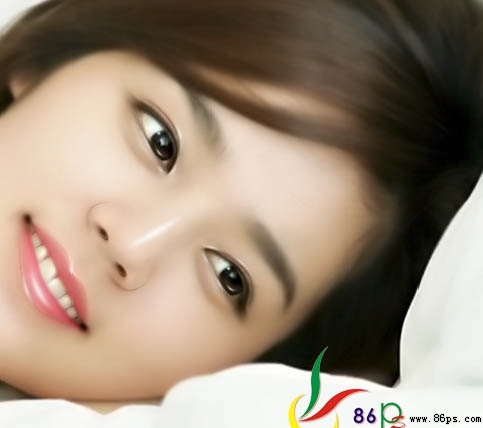
34、睫毛我实在不会画,就用的笔刷,刷上去再Ctrl+T变形就好了。
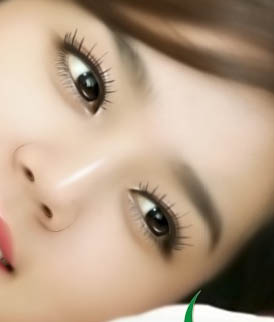
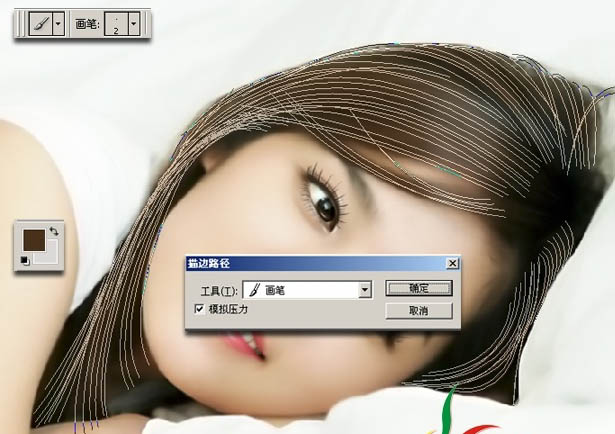
35、画头发,注意头发的层次,我也是第一次画,把路径全画好先,再新建图层,描边,画笔设为2像素,勾选模拟压力。
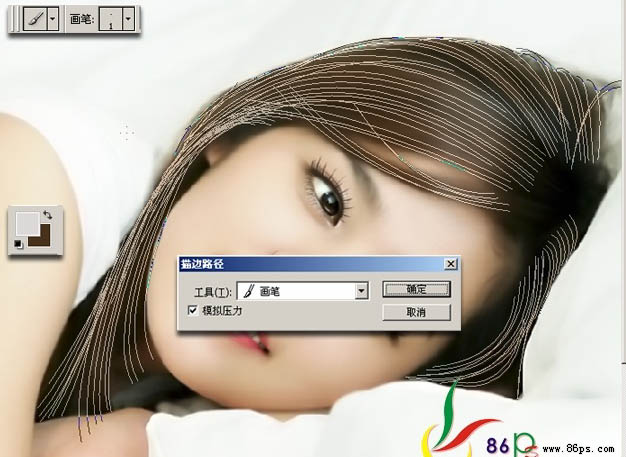
36、再新建一个图层,将颜色换一个,画笔设为1像素,再描一层。
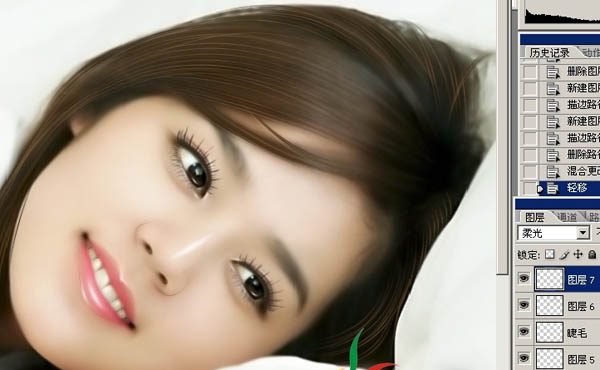
 37、删除路径,将上面那层稍稍移动一下,模式设一下,得到效果如下:
38、再勾出手臂那些线条,描边。
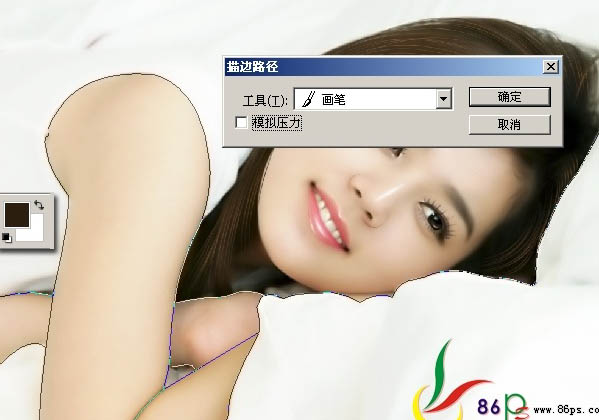
改一下图层模式:柔光,降底一点透明度。
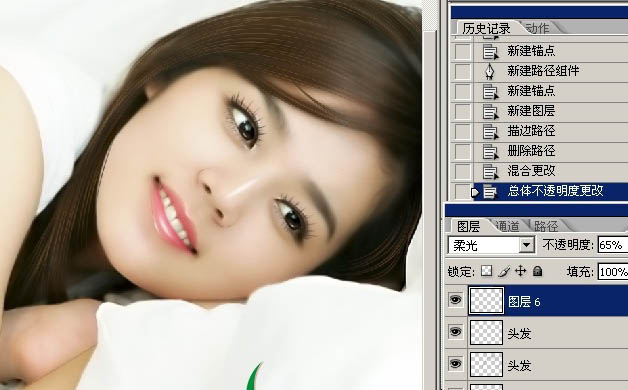
39、用索套勾出头发的反光的地方,羽化一些。
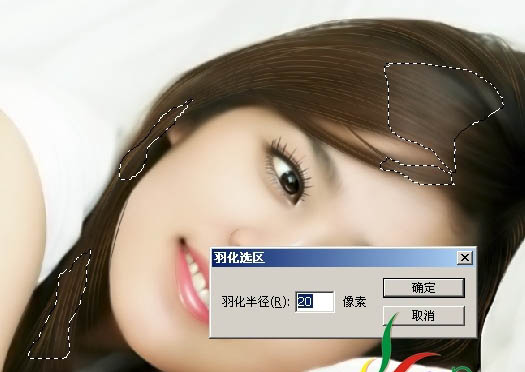 用曲线提亮。
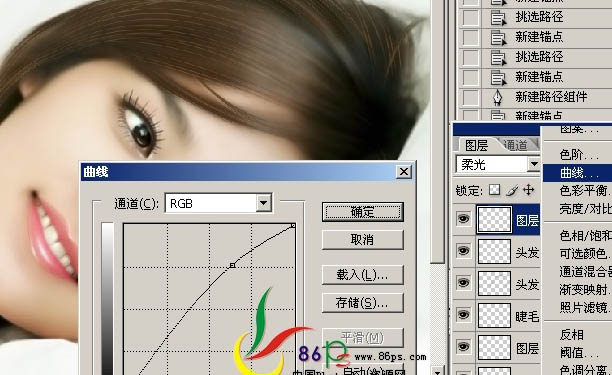
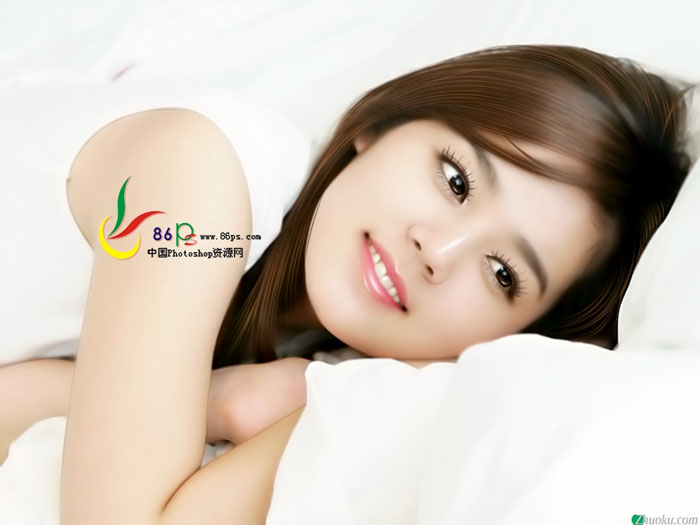
最后再用曲线调整一下整体颜色,盖印图层,就完成了。 还有些地方没去整,比如衣服、眉毛,已经没耐心了,就这样了。
32、高斯模糊。
 33、再描一条2像素的白色高光,勾选模拟压力;在上面再点两个白点,如图:
34、睫毛我实在不会画,就用的笔刷,刷上去再Ctrl+T变形就好了。
35、画头发,注意头发的层次,我也是第一次画,把路径全画好先,再新建图层,描边,画笔设为2像素,勾选模拟压力。
36、再新建一个图层,将颜色换一个,画笔设为1像素,再描一层。
 37、删除路径,将上面那层稍稍移动一下,模式设一下,得到效果如下:
38、再勾出手臂那些线条,描边。
改一下图层模式:柔光,降底一点透明度。
39、用索套勾出头发的反光的地方,羽化一些。
 用曲线提亮。
最后再用曲线调整一下整体颜色,盖印图层,就完成了。 还有些地方没去整,比如衣服、眉毛,已经没耐心了,就这样了。
