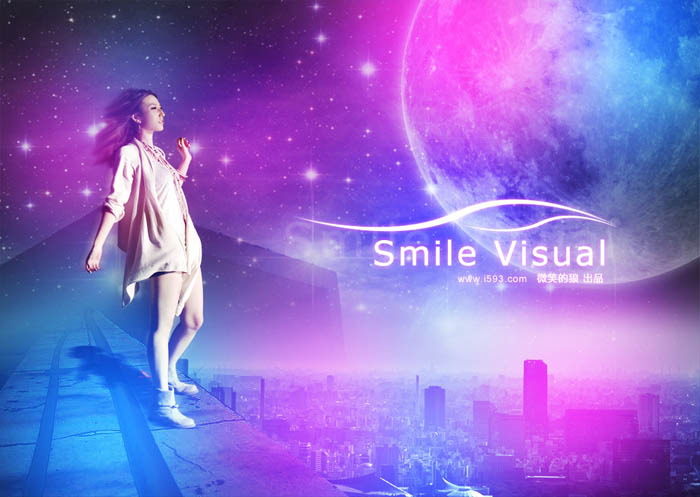
photoshop 合成绚丽的星光都市
脚本之家
11、设置彩色区域图层混合模式为“线性减淡”。

12、将平台素材拖到场景中,位置放在星空图层之上,为图层添加一个蒙版,用黑色画笔涂去不需要的部分。


13、将模特从照片中抠出来,头发后面的部分可以用涂抹工具稍作处理。


14、调整人物大小,将人物图层移动到所有色彩区域图层之下。

15、选中人物图层,然后执行:编辑 > 调整 > 色相/饱和度。饱和度设置为:-32。

16、将人物图层复制一个,对下面的人物图层执行:滤镜 > 模糊 > 动感模糊,参数设置如下图。

17、为人物图层添加蒙版,用黑色画笔涂去刚刚模糊的图层的右半边部分。

18、接下来我们为人物添加一个影子。将人物复制一层。然后按Ctrl + T 进行缩放,效果如下图。

19、选中刚刚缩放的图层,按Ctrl + M 调整曲线,输出设置为:45,输入设置为:251,将图层变成灰黑色。

20、然后执行:滤镜 > 模糊 > 动感模糊,参数设置如下图。确定后再将这层复制一个加深一下影子颜色。

21、将人物复制一层,把该图层移动到所有色彩区域图层上方。为图层添加蒙版。只保留人物脸部,其它部分用黑色画笔擦掉。

22、在所有图层上面新建一个亮度/对不度调整图层,对比度设置为:90。然后加上装饰文字,完成最终效果。