
Photoshop 制作一只可爱的卡通猴子
脚本之家
8、新建一个图层,制作鼻子部分,效果如下图。

<图14> 9、新建一个图层,把前景颜色设置为:#FF7B58,选择画笔工具,给猴子点上腮红,效果如下图。

<图15>
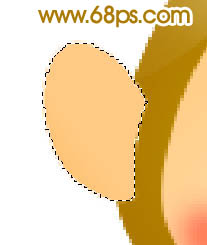
10、新建一个图层,用钢笔勾出耳朵部分选区,填充颜色:#FFCB85,确定后用白色画笔涂一点高光,效果如图17。
<图16>

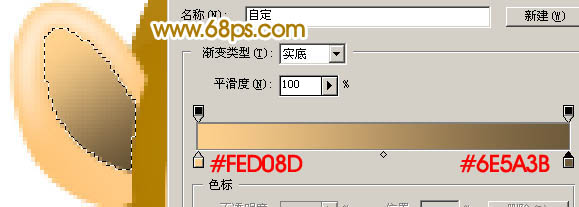
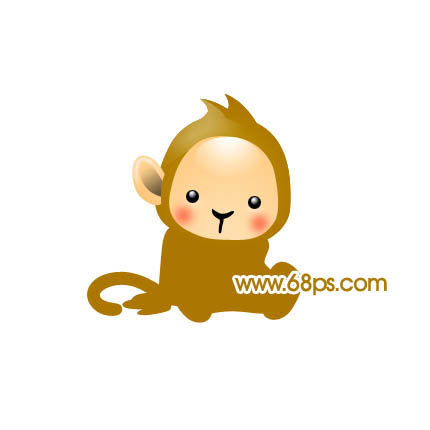
<图17> 11、新建一个图层,用钢笔勾出图18所示的选区,拉上渐变色,效果如图19。
<图18>
<图19>
12、同样的方法制作另一只耳朵。
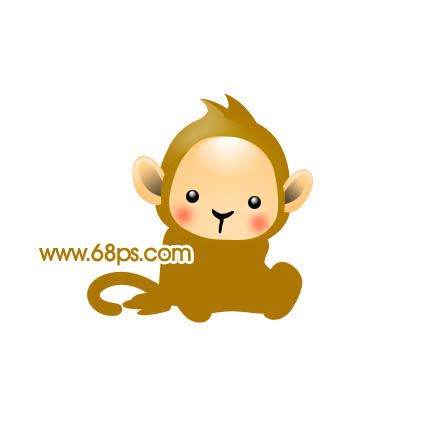
<图20> 13、同样的方法制作其它部分,如图21 - 23。
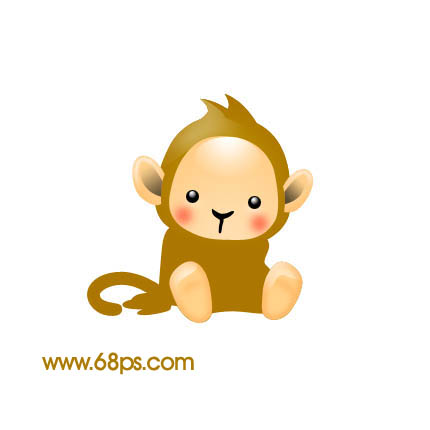
<图21>
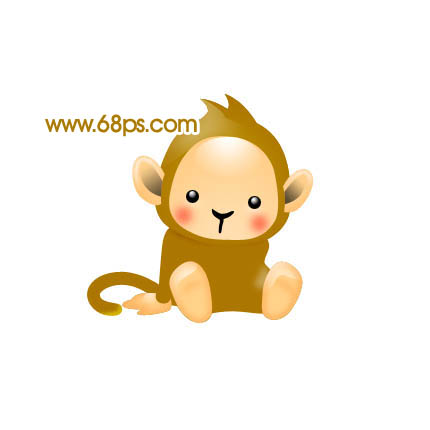
<图22>
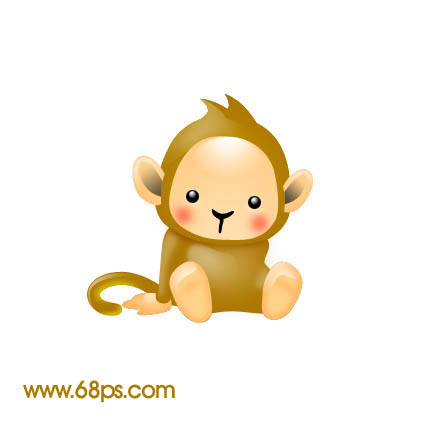
<图23>
14、最后加点投影,完成最终效果。
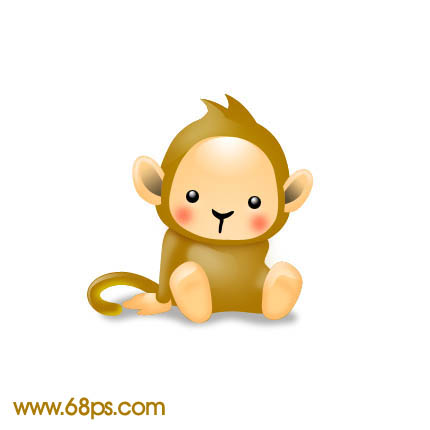
<图24>
<图14> 9、新建一个图层,把前景颜色设置为:#FF7B58,选择画笔工具,给猴子点上腮红,效果如下图。
<图15>
10、新建一个图层,用钢笔勾出耳朵部分选区,填充颜色:#FFCB85,确定后用白色画笔涂一点高光,效果如图17。
<图16>

<图17> 11、新建一个图层,用钢笔勾出图18所示的选区,拉上渐变色,效果如图19。
<图18>
<图19>
12、同样的方法制作另一只耳朵。
<图20> 13、同样的方法制作其它部分,如图21 - 23。
<图21>
<图22>
<图23>
14、最后加点投影,完成最终效果。
<图24>