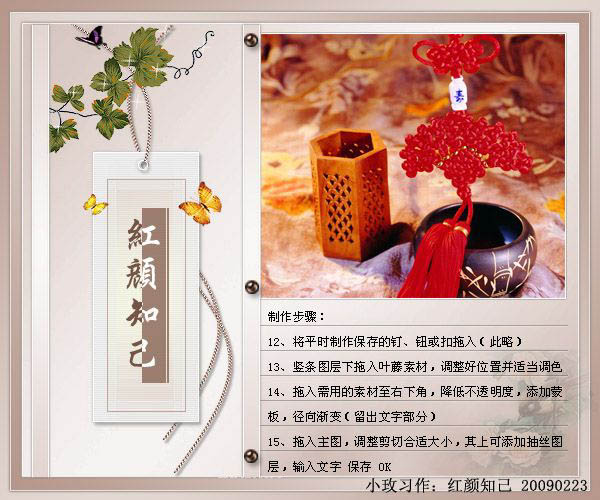
9、主图层制作:新建一个图层,用矩形选框工具建立选区,填充白色,描边灰色1像素居外。
10、文字先:新建图层,用矩形选框工具选择选区,填充2 * 25像素图案不透明度为:50%,不取消选区。
11、文字图层阴影:新建图层,执行:滤镜 > 渲染 > 云彩,确定后把图层混合模式改为“正片叠底”,适当降低图层不透明度。
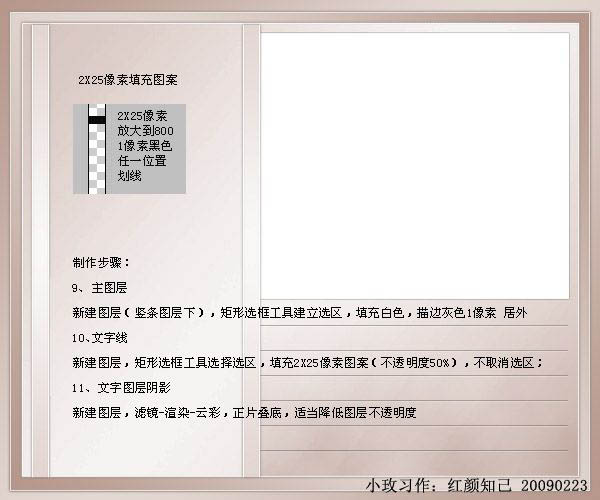
12、将平时制作保存的钉、钮或扣拖入。
13、竖条图层下拖入叶藤素材,调整好位置并适当调色。
14、拖入需要的素材至右下角,降低不透明度,添加蒙版,径向渐变。
15、投入主图,调整剪切合适大小,其上可以添加抽丝图案和文字,保存,完成最终效果。