
Photoshop 制作一把质感的金属手枪
脚本之家
9、同上的方法制作图15所示的部分,先用钢笔勾出选区后填充黑色,再用黑色画笔涂抹出高光部分。
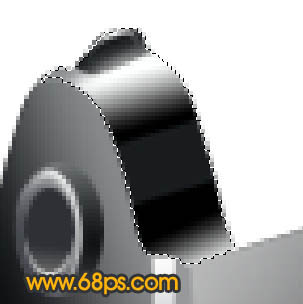
<图15> 10、新建一个图层,用钢笔勾出图16所示的选区并填充黑色,然后再分开上色,效果如图17,18。
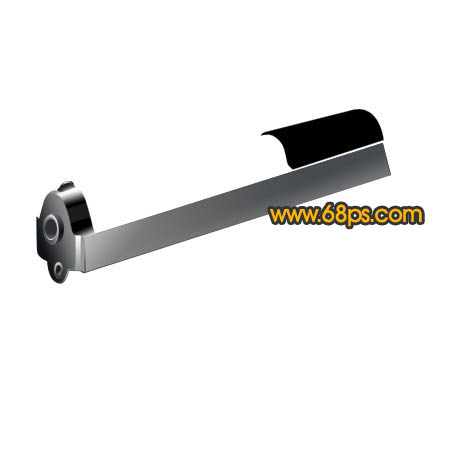
<图16>
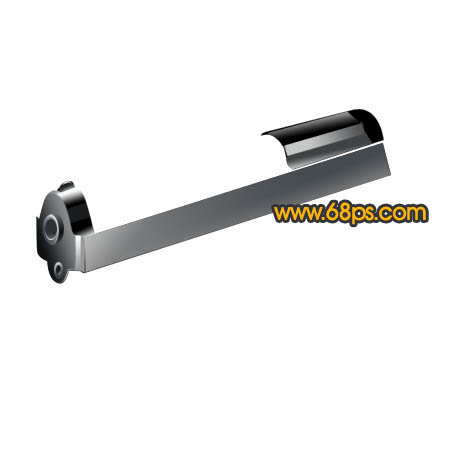
<图17>
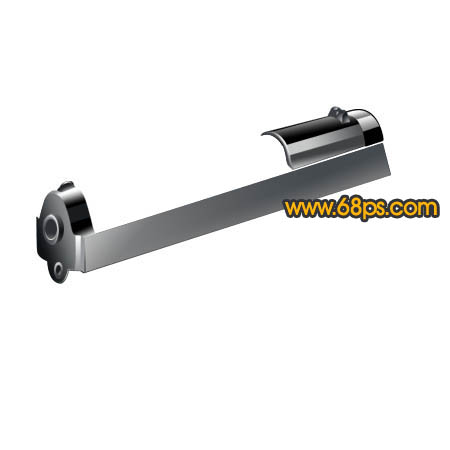
<图18>
11、在背景图层上面新建一个图层,制作中间的几个面,效果如下图。
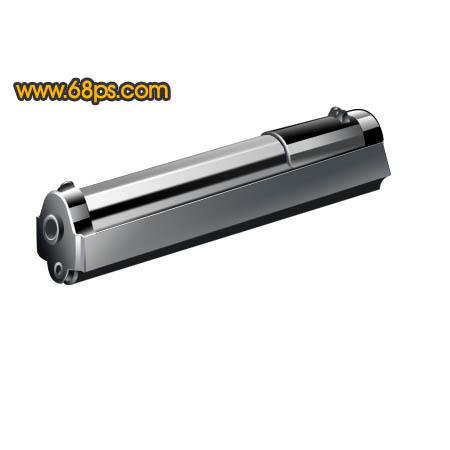
<图19> 12、顶部大致做好的效果。
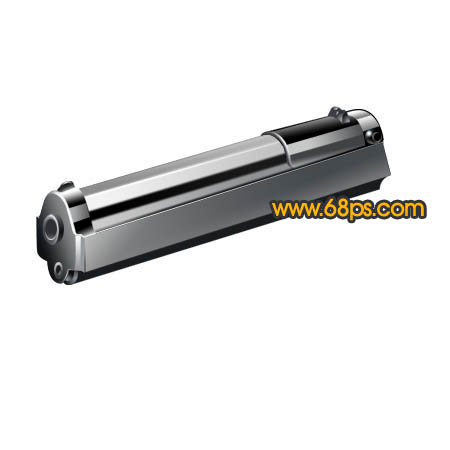
<图20>
13、在图层的最上面新建一个图层,用钢笔勾出图21所示的选区填充黑色,新建一个图层,勾出图22所示的选区填充颜色:#5B503C。
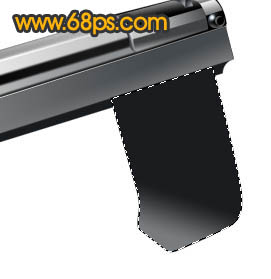
<图21>
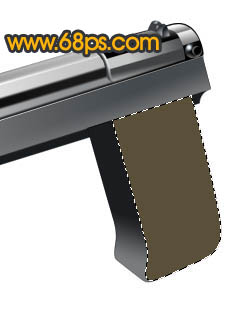
<图22> 14、加上高光及纹理,效果如图23,24。
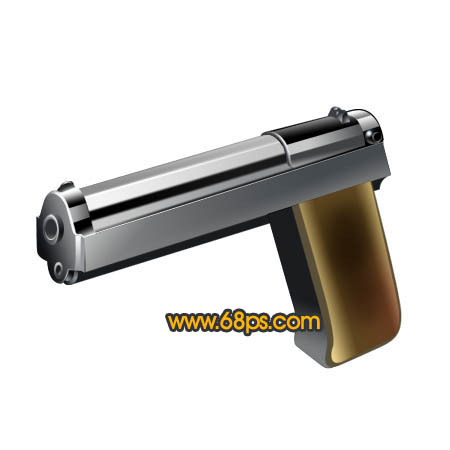
<图23>
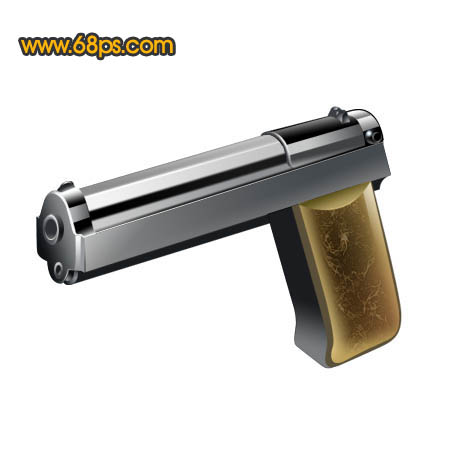
<图24>
15、同上的方法制作扳手部分,效果如下图。

<图25>
16、最后修饰下细节,加上背景,完成最终效果。
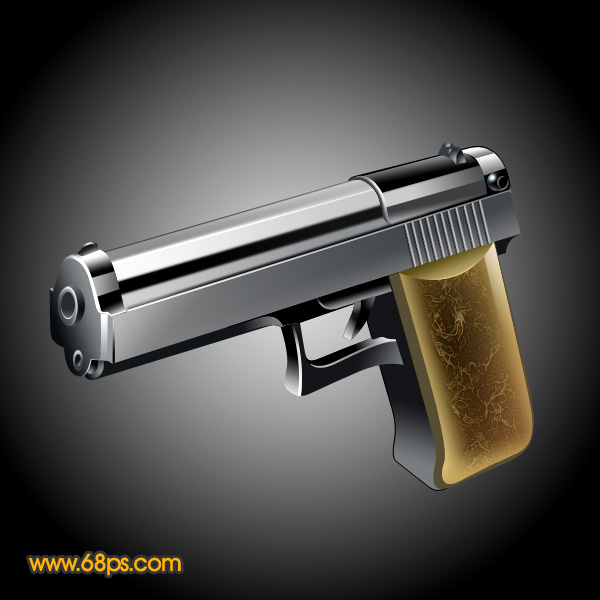
<图26>
<图15> 10、新建一个图层,用钢笔勾出图16所示的选区并填充黑色,然后再分开上色,效果如图17,18。
<图16>
<图17>
<图18>
11、在背景图层上面新建一个图层,制作中间的几个面,效果如下图。
<图19> 12、顶部大致做好的效果。
<图20>
13、在图层的最上面新建一个图层,用钢笔勾出图21所示的选区填充黑色,新建一个图层,勾出图22所示的选区填充颜色:#5B503C。
<图21>
<图22> 14、加上高光及纹理,效果如图23,24。
<图23>
<图24>
15、同上的方法制作扳手部分,效果如下图。

<图25>
16、最后修饰下细节,加上背景,完成最终效果。
<图26>