
Photoshop 打造一张梦幻的紫色高光壁纸
脚本之家
19、按下Delete键,删除选区的内容,如图所示。
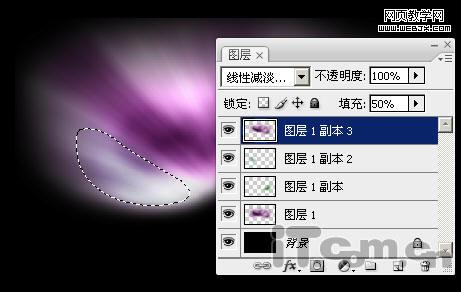
<图25>
20、参考步骤17、18的方法,载入“图层1”副本的选区,然后删除“图层1副本3”选区的内容,如图所示。
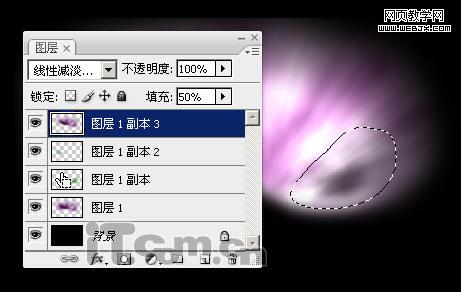
<图26>
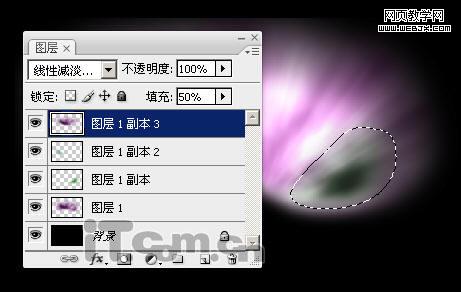
<图27>

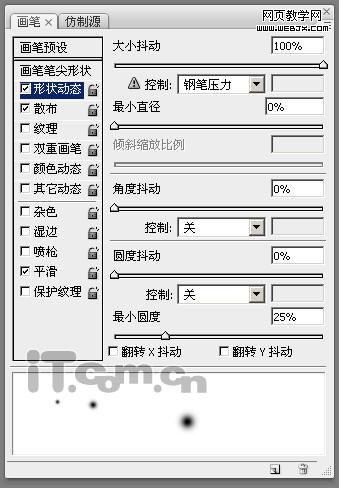
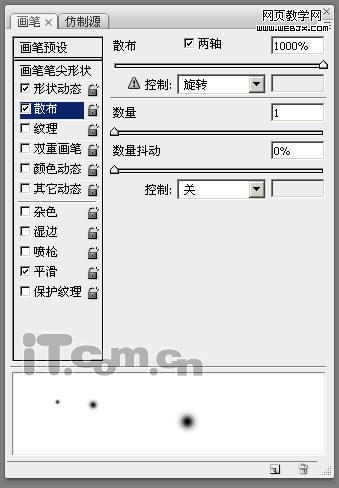
<图28> 21、选择“画笔工具”,接着在菜单栏中选择“窗口—画笔”命令,打开画笔面板,然后分别按下图所示,设置“画笔笔尖形状”、“形状动态”、“散布”。
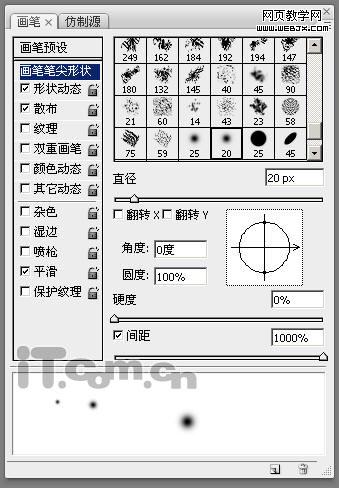
<图29>
<图30>
<图31>
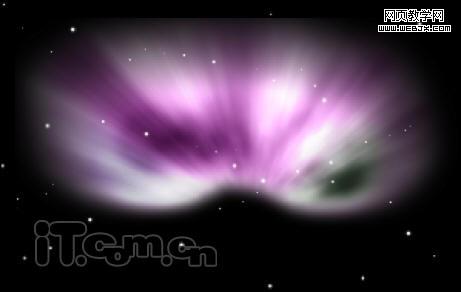
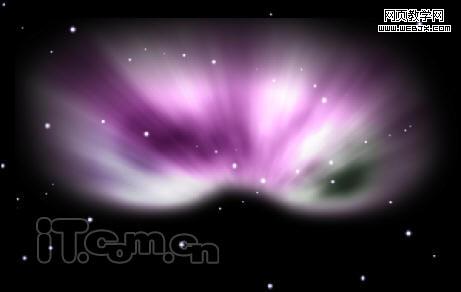
22、设置完画笔后,在图层面板中创建一个新图层,然后在新图层中涂抹出一点点的星光,如图所示。
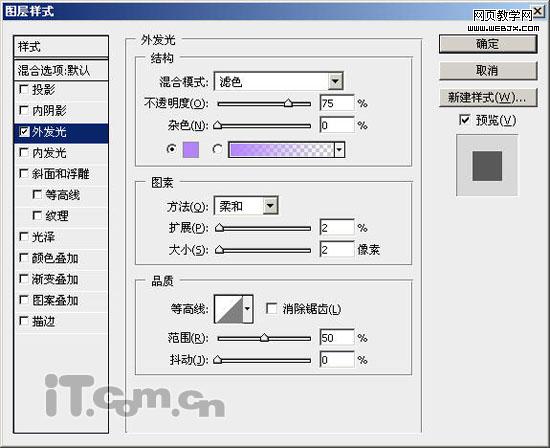
<图32> 23、在菜单栏中选择“图层—图层样式—外发光”命令,设置“图层2”发出紫色的光,设置参数如图所示。
<图33>
<图34>
24、使用“横排文字工具”输入一个“X”字母,如图所示。

<图35>
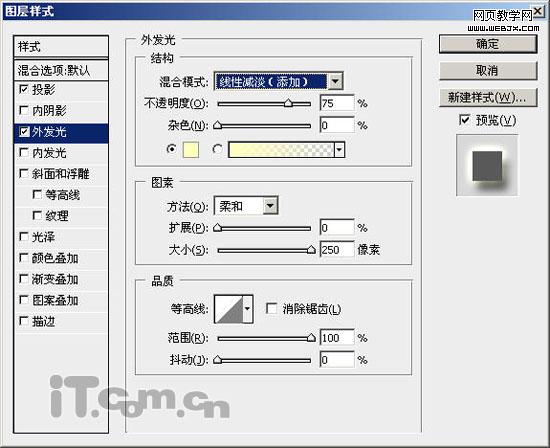
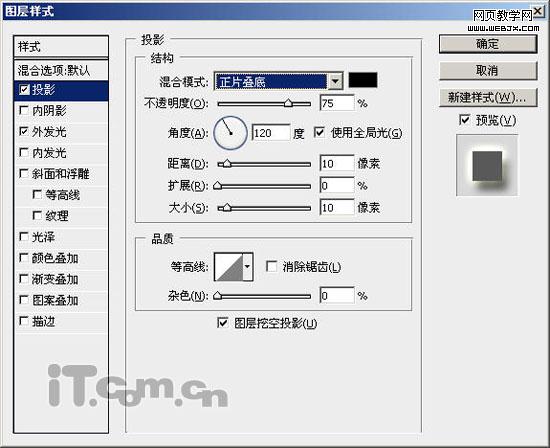
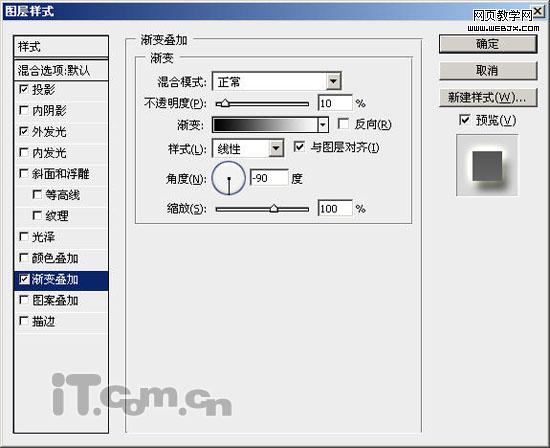
25、打开图层样式对话框,然后分别为字母图层添加“外发光”、“投影”、“渐变叠加”、“描边”效果,如图所示。
<图36>
<图37>
<图38> 26、设置“描边”效果时,填充类型选择“渐变”并打开“渐变编辑器”设置如下图所示。
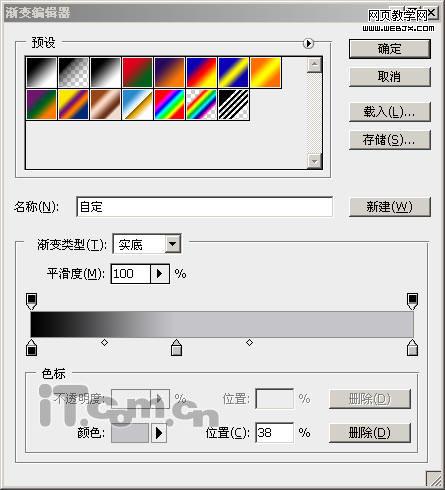
<图39>
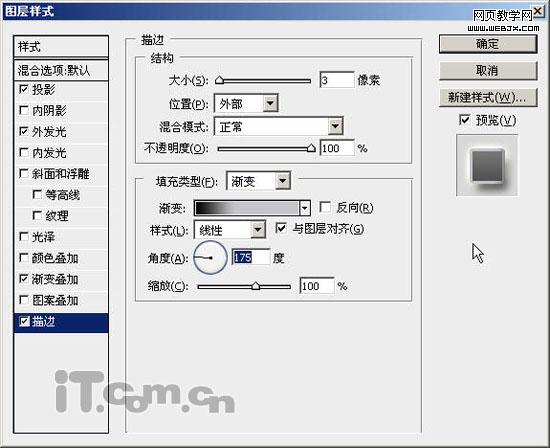
<图40>
添加图层样式效果:

<图41> 27、载入字母图层的选区,然后使用“椭圆选框工具”修改选区,如图所示。

<图42>

<图43>
28、创建一个新图层,然后使用“渐变工具”在选区中添加“白色到透明”的渐变效果,如图所示。完成!

<图44>

<图45>
<图25>
20、参考步骤17、18的方法,载入“图层1”副本的选区,然后删除“图层1副本3”选区的内容,如图所示。
<图26>
<图27>
<图28> 21、选择“画笔工具”,接着在菜单栏中选择“窗口—画笔”命令,打开画笔面板,然后分别按下图所示,设置“画笔笔尖形状”、“形状动态”、“散布”。
<图29>
<图30>
<图31>
22、设置完画笔后,在图层面板中创建一个新图层,然后在新图层中涂抹出一点点的星光,如图所示。
<图32> 23、在菜单栏中选择“图层—图层样式—外发光”命令,设置“图层2”发出紫色的光,设置参数如图所示。
<图33>
<图34>
24、使用“横排文字工具”输入一个“X”字母,如图所示。
<图35>
25、打开图层样式对话框,然后分别为字母图层添加“外发光”、“投影”、“渐变叠加”、“描边”效果,如图所示。
<图36>
<图37>
<图38> 26、设置“描边”效果时,填充类型选择“渐变”并打开“渐变编辑器”设置如下图所示。
<图39>
<图40>
添加图层样式效果:
<图41> 27、载入字母图层的选区,然后使用“椭圆选框工具”修改选区,如图所示。
<图42>
<图43>
28、创建一个新图层,然后使用“渐变工具”在选区中添加“白色到透明”的渐变效果,如图所示。完成!
<图44>
<图45>