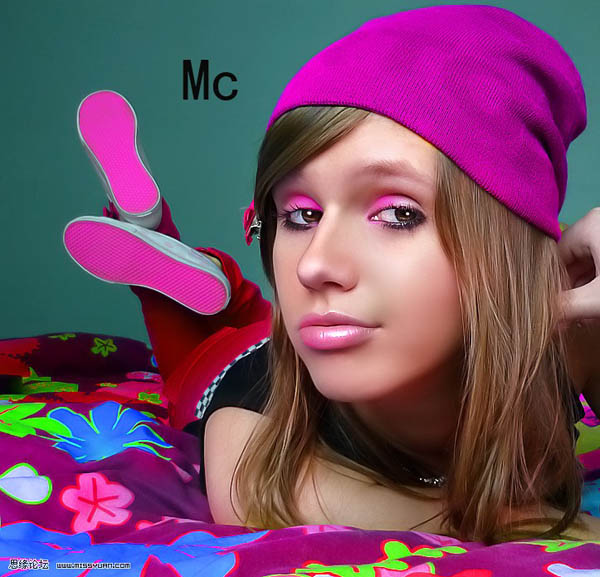
Photoshop 调出美女的紫色质感肤色
脚本之家
6、复制一层,用加深减淡工具,突显脸部(鼻梁、脸部高光),如图所示。

7、复制一层,高反差保留,半径1,图层混合模式改为“叠加”,效果如图:

8、用加深减淡工具与涂抹工具配合使用,过渡高光,并对眼白进行处理。效果图:

9、滤镜----锐化---智能锐化,参数如图:添加图层蒙版,人物边缘有噪点时用自己的方法降噪,反正只降边缘(涂抹工具、模糊工具……)都可以。

 10、盖印图层,进行两次计算操作(图像 > 计算),[计算]:灰、灰,正片叠底,得到alpha1,再计算:alpha1,alpha1正片叠底,得到alpha2,alpha2为高光选区。通道图为:
11、载入该选区,执行“曲线”调整图层,参数为。

最终效果: