
Photoshop 打造一张华丽的扣篮特效
脚本之家
11、显示从下往上的第2个人物图层,然后按CTRL+T调整。
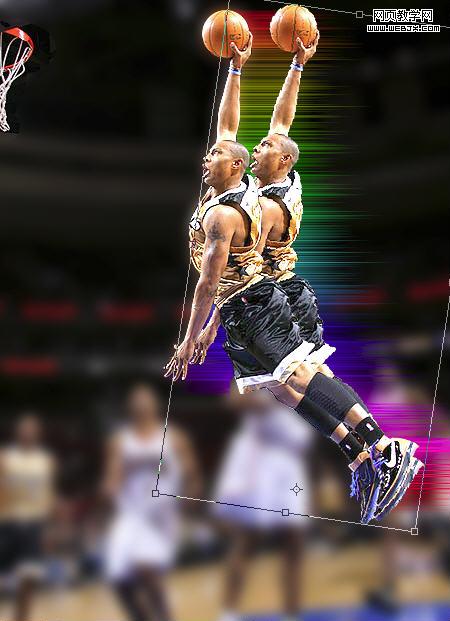
12、改变图层不透明度为50%。
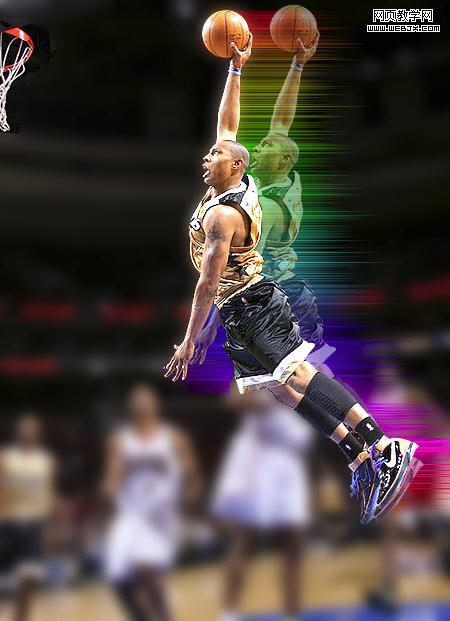 13、用同样方法旋转从下往上第3个人物图层,调整,调整不透明度为25%。
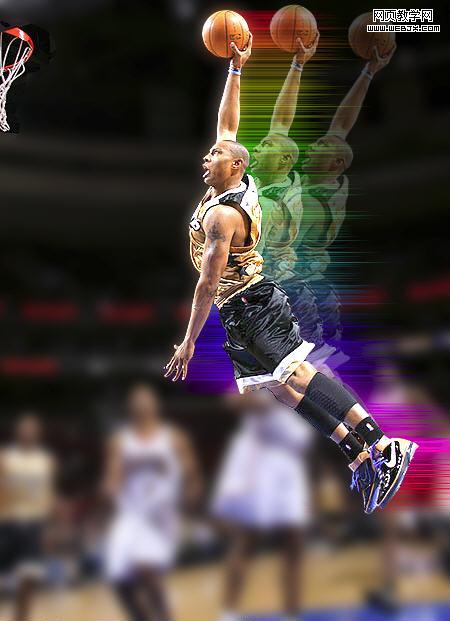
14、现在我们添加一些光线特效。使用钢笔工具绘制以下一条曲线。
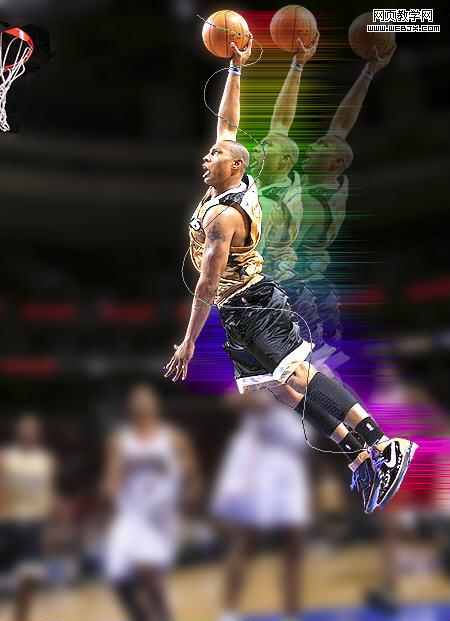
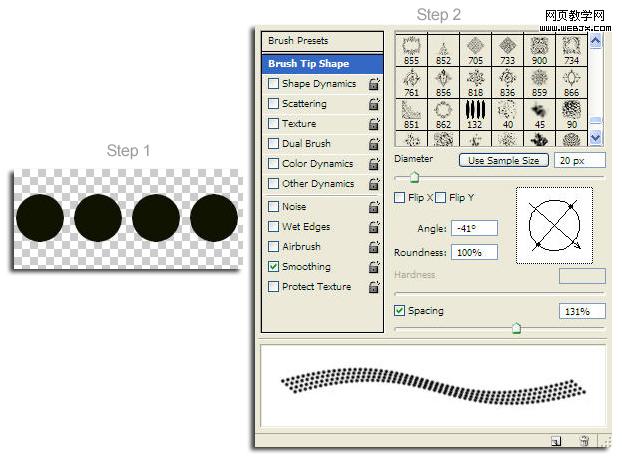
15、然后使用一个圆的笔刷,改变笔刷设置如下。
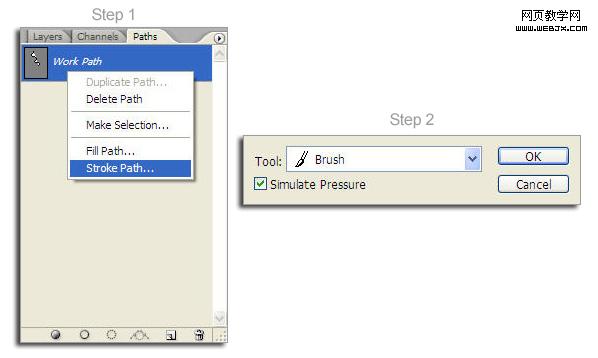
16、制作一个新图层,然后用画笔描边。
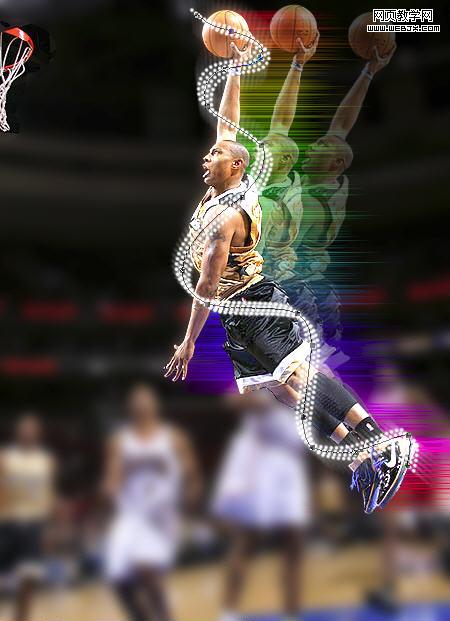
 效果如下。
效果如下。
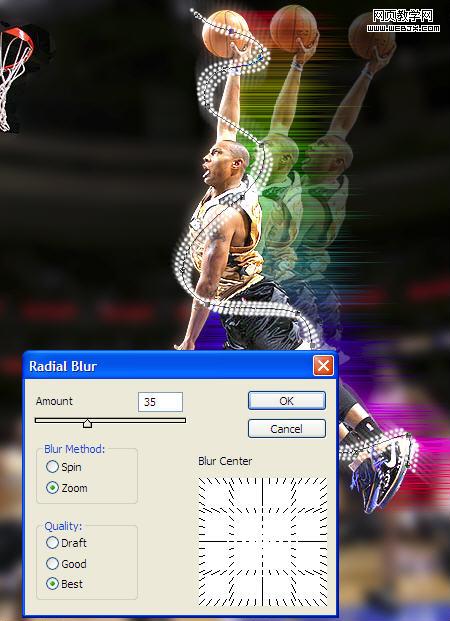
17、设置径向模糊滤镜(滤镜 > 模糊 > 径向模糊)。
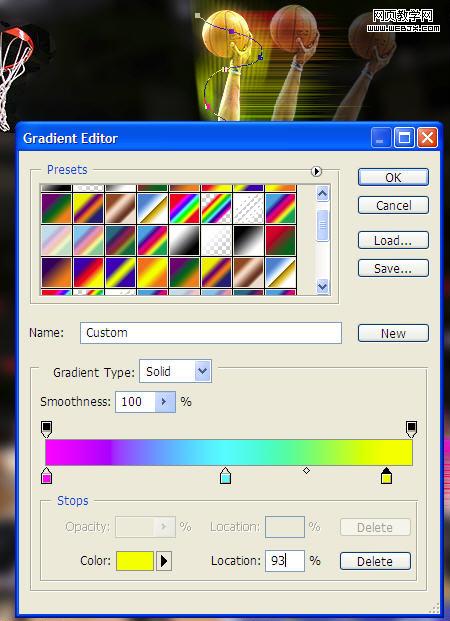
18、添加一些渐变色彩,设置颜色如下:#f707fe ,中间的#60fffe,右侧的#f1fc00。
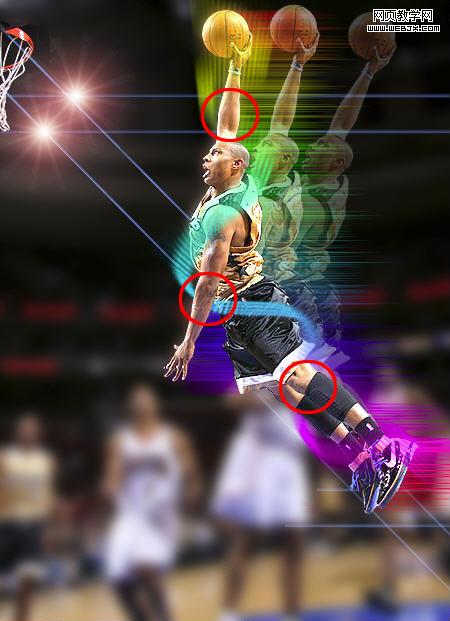
 19、然后用橡皮擦擦除人物的胳膊和腿部的色彩。
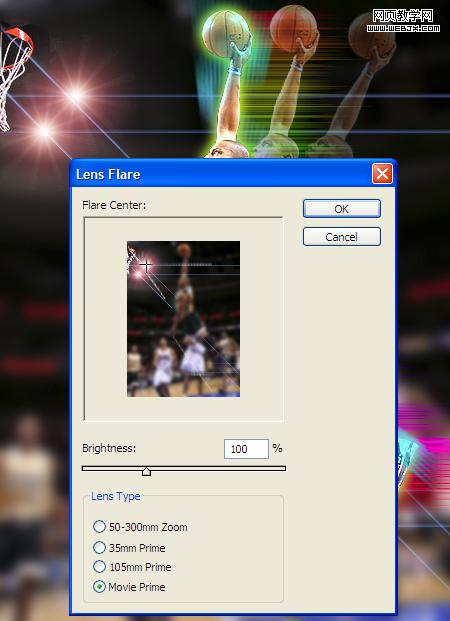
20、镜头模糊滤镜(滤镜 > 渲染 > 镜头光晕)。
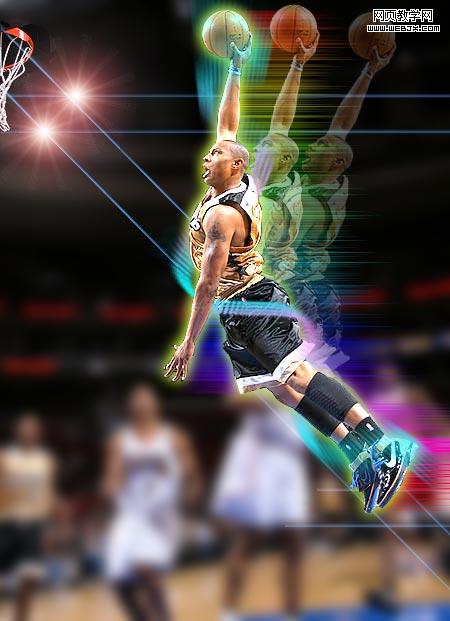
最终效果。
12、改变图层不透明度为50%。
 13、用同样方法旋转从下往上第3个人物图层,调整,调整不透明度为25%。
14、现在我们添加一些光线特效。使用钢笔工具绘制以下一条曲线。
15、然后使用一个圆的笔刷,改变笔刷设置如下。
16、制作一个新图层,然后用画笔描边。
 效果如下。
效果如下。 
17、设置径向模糊滤镜(滤镜 > 模糊 > 径向模糊)。
18、添加一些渐变色彩,设置颜色如下:#f707fe ,中间的#60fffe,右侧的#f1fc00。
 19、然后用橡皮擦擦除人物的胳膊和腿部的色彩。
20、镜头模糊滤镜(滤镜 > 渲染 > 镜头光晕)。
最终效果。
