
Photoshop 清爽的蓝色光带壁纸教程
脚本之家
7、调出“彩带1”图层选区,新建一个图层,把前景颜色设置为白色。用画笔涂抹图11红圈位置,稍微加点边缘高光效果,如图12。

<图11>

<图12>
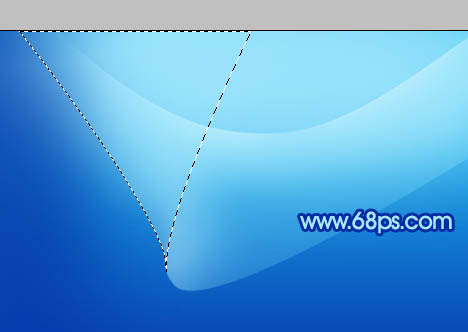
8、再图层的最上面新建一个图层,用钢笔勾出图13所示的选区,填充颜色:#63D4F6,取消选区后把图层不透明度改为:30%,加上图层蒙版,用黑色画笔涂掉不需要的部分,效果如图14。
<图13>

<图14> 9、主高光带大致完成的效果。

<图15>
10、同样的方法制作其它光带,效果如图16,17。

<图16>

<图17> 11、新建一个图层,加上一些装饰的小圆形,效果如下图。

<图18>
12、最后加上装饰文字,再整体修饰下细节,完成最终效果。

<图19>

<图11>
<图12>
8、再图层的最上面新建一个图层,用钢笔勾出图13所示的选区,填充颜色:#63D4F6,取消选区后把图层不透明度改为:30%,加上图层蒙版,用黑色画笔涂掉不需要的部分,效果如图14。
<图13>
<图14> 9、主高光带大致完成的效果。
<图15>
10、同样的方法制作其它光带,效果如图16,17。
<图16>
<图17> 11、新建一个图层,加上一些装饰的小圆形,效果如下图。
<图18>
12、最后加上装饰文字,再整体修饰下细节,完成最终效果。
<图19>