
Photoshop 打造亮丽的红色古典美女写真
脚本之家
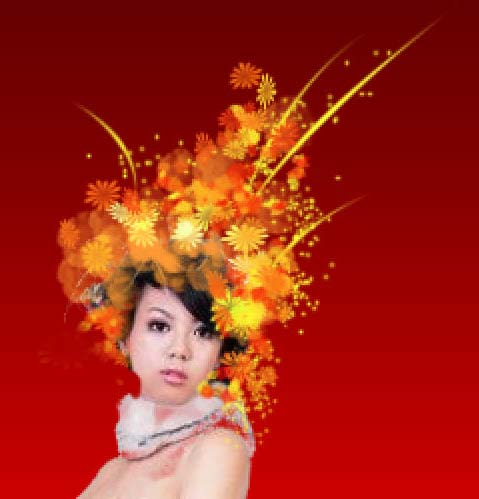
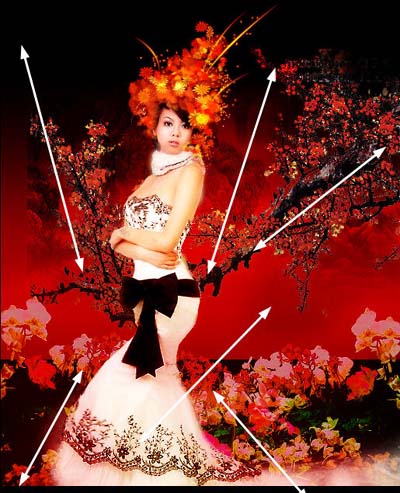
11、注意图案和线条以及星星点点形成的疏密对比 色彩对比 面积对比。
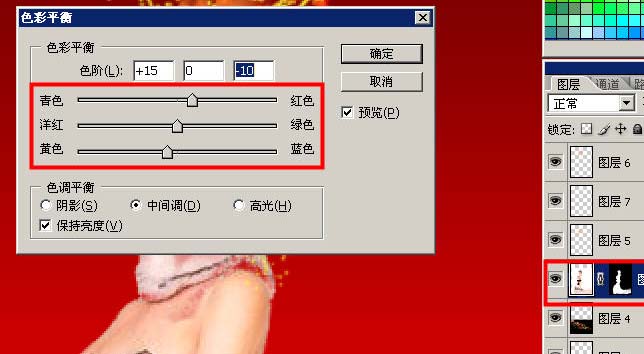
 12、对人物图层做稍微的偏色处理,让人物的色彩能和环境色彩靠拢。
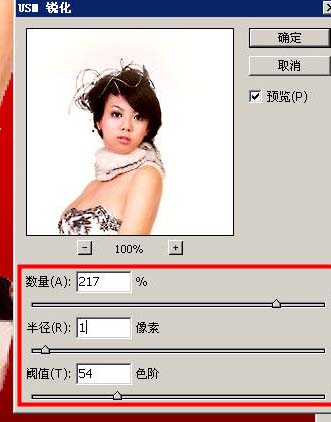
13、对人物图层做USM锐化。半径设置为1就可以了~上下的参数自己看着预览效果调整!
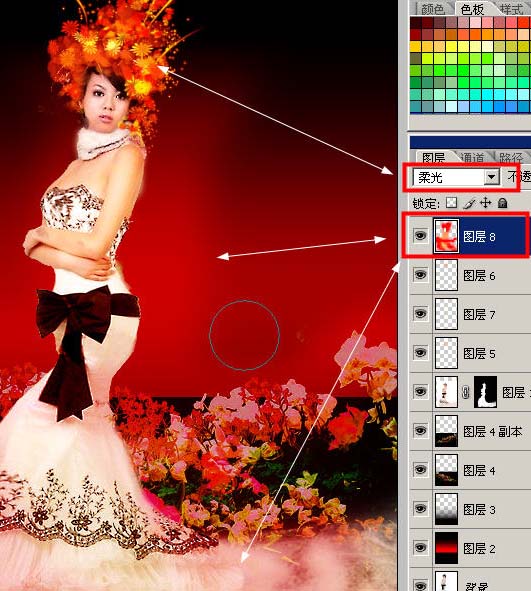
14、在图层面板的最上方新建图层,混合模式为柔光,用画笔在图层上涂抹出各个区域的色彩靠拢!
 15、载入梅花素材,扣除白色区域。放在背景图层上方。
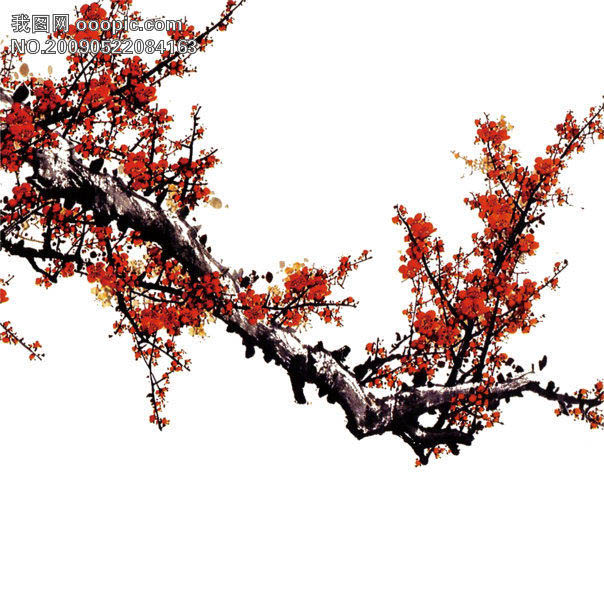
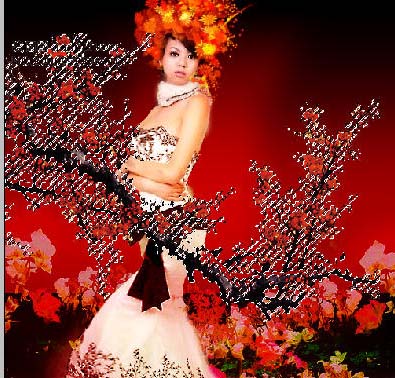
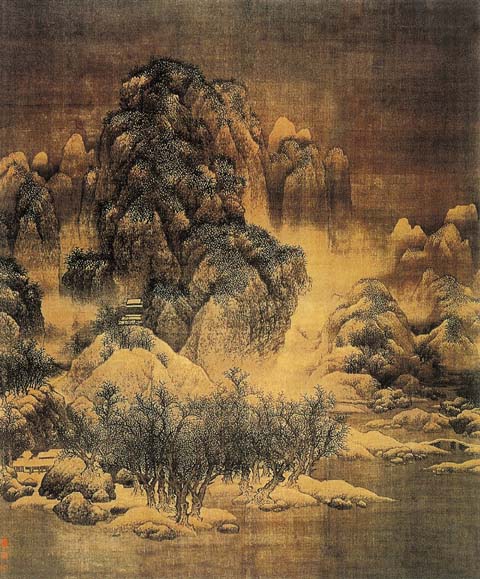
16、载入山水画,混合模式更改为【叠加】。叠放次数注意下。
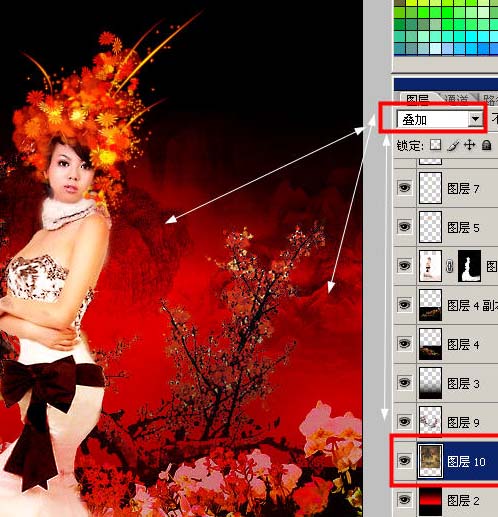 17、适当调整各素材和图像构成的关系。不要让凸显出现构图失误。
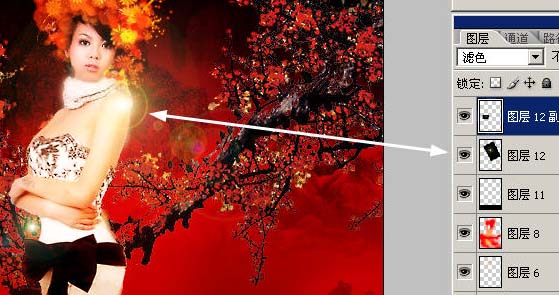
18、添加些小的闪光点,使画面出现几个高调!
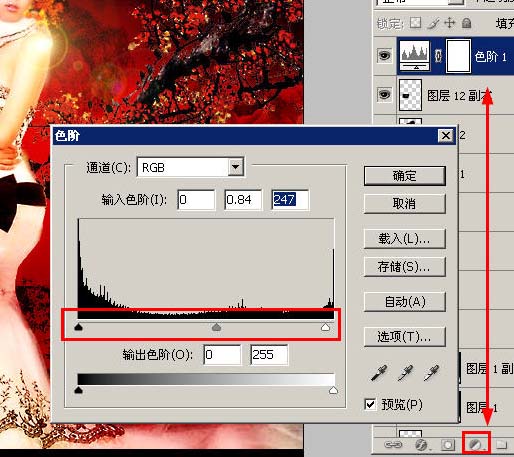
19、做一下色阶调整。
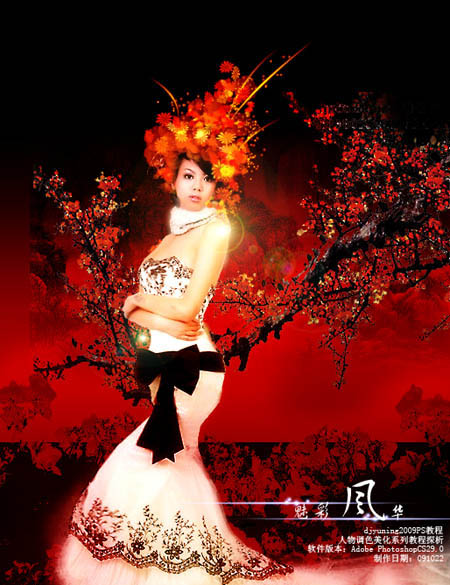
20、添加文字,完成最终效果。
 12、对人物图层做稍微的偏色处理,让人物的色彩能和环境色彩靠拢。
13、对人物图层做USM锐化。半径设置为1就可以了~上下的参数自己看着预览效果调整!
14、在图层面板的最上方新建图层,混合模式为柔光,用画笔在图层上涂抹出各个区域的色彩靠拢!
 15、载入梅花素材,扣除白色区域。放在背景图层上方。
16、载入山水画,混合模式更改为【叠加】。叠放次数注意下。
 17、适当调整各素材和图像构成的关系。不要让凸显出现构图失误。
18、添加些小的闪光点,使画面出现几个高调!
19、做一下色阶调整。
20、添加文字,完成最终效果。
