
PS绘制非常有质感的立体按钮
隐风
最后,在组1的下面新建组,命名为"shadow",为按钮统一添加投影。

在"shadow"层内新建图层,单击选择工具绘制一圆形选区,使用渐变工具,选择径向渐变,将渐变条设置颜色如图,在选区内由中心向边缘拖动光标,填充选区,如图。


Ctrl+D取消选择,执行滤镜>模糊>动感模糊,角度设为90,距离为200。移动调整投影的位置,如图。
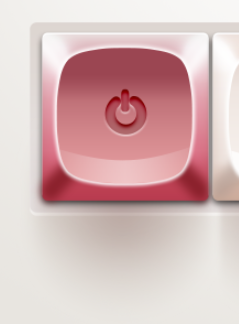
使用矩形选框工具绘制选区,如图。
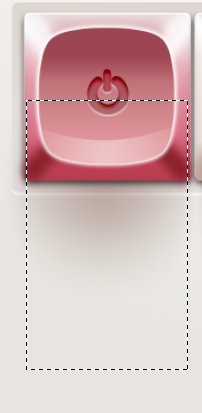
单击图层下方的蒙版工具,图层自动为选区添加蒙版,如图。单击图层上的蒙版,执行滤镜>模糊>高斯模糊,半径为10,如图。


修改图层混合模式,改为"正片叠底",最后,调整该层的不透明度为63%左右。效果如图。
复制几个投影图层出来,分别放在其他3个按钮下面,最终效果如图。
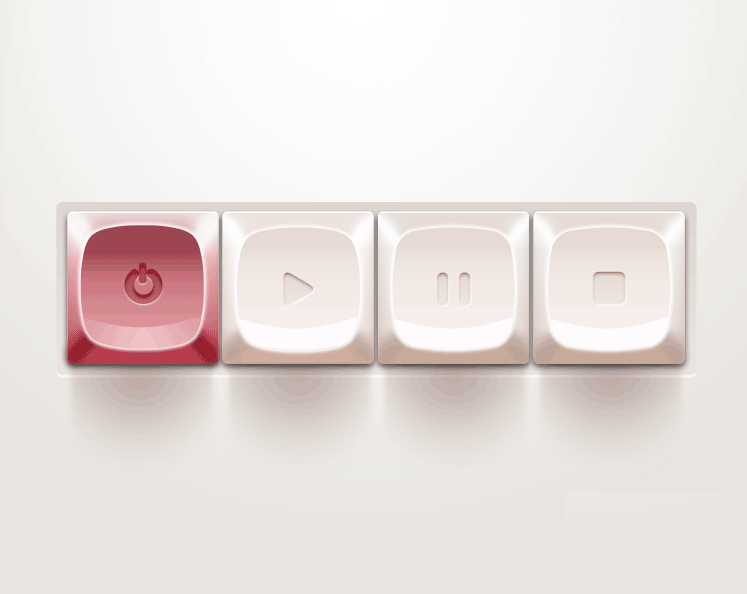
教程结束,以上就是PS绘制非常有质感的立体按钮过程,希望大家喜欢!