文字特效

关注公众号 jb51net

关闭
平面设计 > photoshop教程 > 文字特效 >

Photoshop 制作贴在水珠上的文字

脚本之家


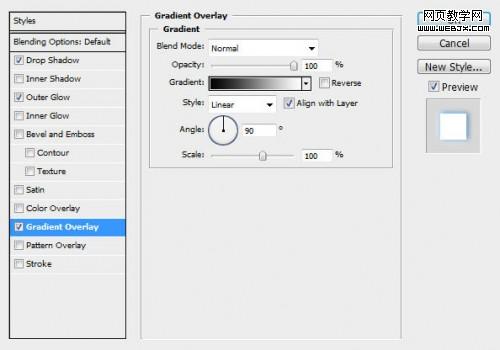
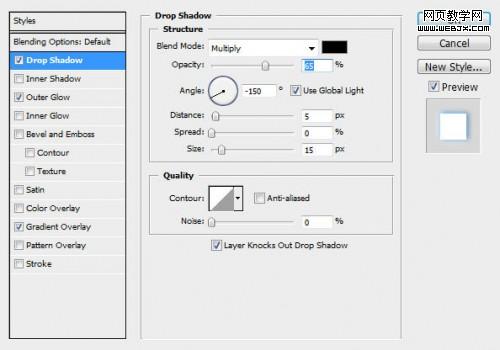
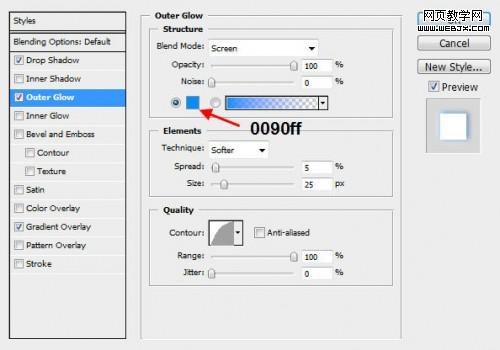
7、然后设置图层样式:
Photoshop 制作贴在水珠上的文字
<投影>
Photoshop 制作贴在水珠上的文字
<外发光>
Photoshop 制作贴在水珠上的文字
<渐变叠加>
Photoshop 制作贴在水珠上的文字
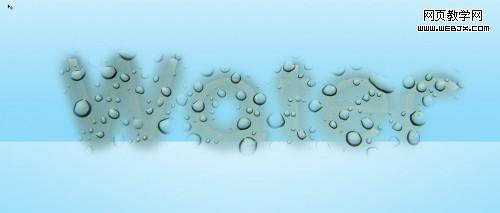
 8、这时的图层面板如下图。
Photoshop 制作贴在水珠上的文字
9、然后按CTRL键单击water图层,把文字选中。
Photoshop 制作贴在水珠上的文字
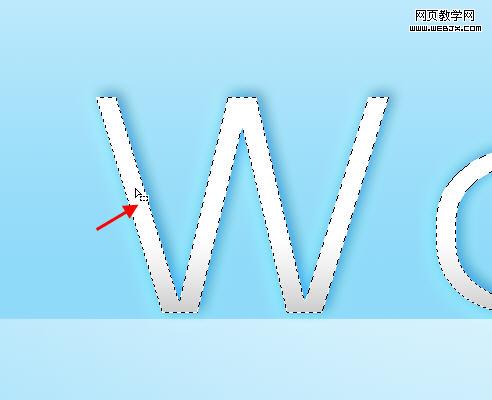
10、这时选择矩形选区工具,把鼠标移到下面位置,呈现鼠标下有一个虚线框的情况。
Photoshop 制作贴在水珠上的文字
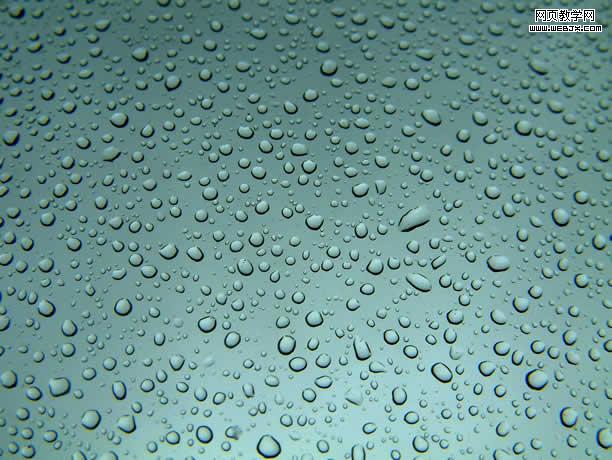
11、拖拽选区到水珠图层中,效果如下。
Photoshop 制作贴在水珠上的文字  
12、之后按 Ctrl + Alt + R,并且选择refine edge tool工具设置如下。
Photoshop 制作贴在水珠上的文字
13、然后按CTRL+C复制选区,然后粘贴到当前图层中。
Photoshop 制作贴在水珠上的文字
14、然后命名该图层名为water drop texture 1,设置图层模式为叠加模式。
Photoshop 制作贴在水珠上的文字