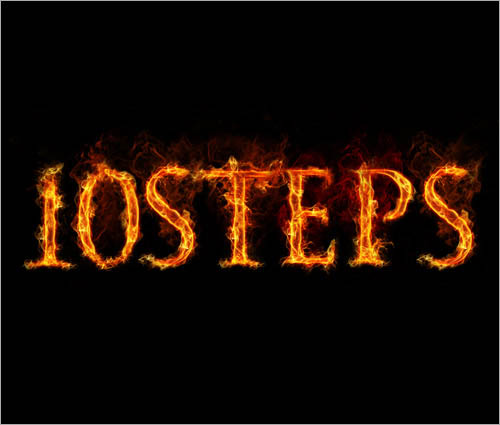
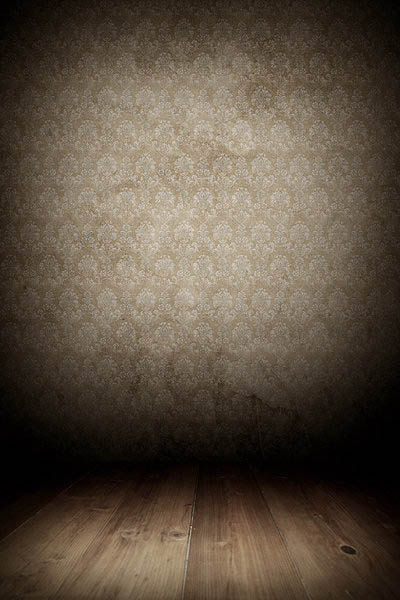
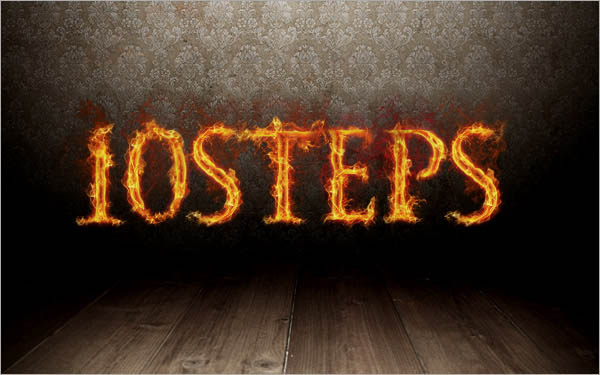
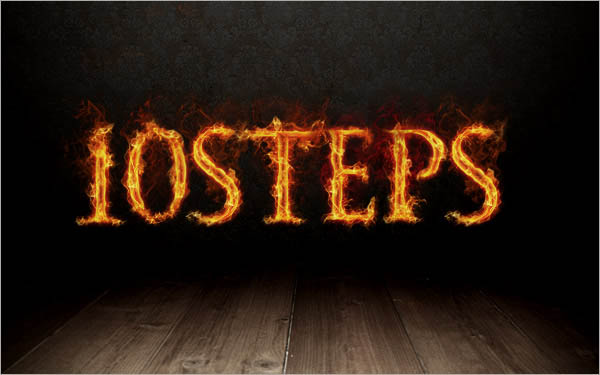
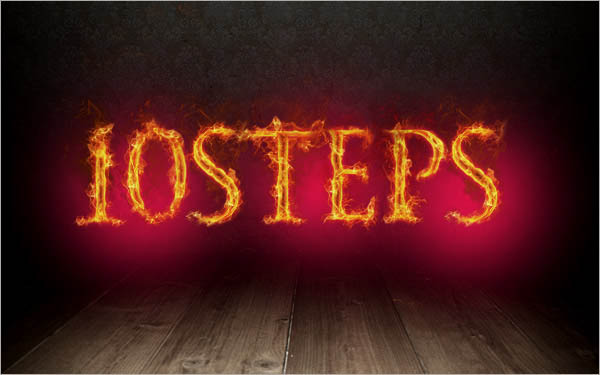
平面设计 > photoshop教程 > 文字特效 > Photoshop 制作光度较暗的火焰字 2009-10-22 12:17:14 脚本之家 13、按你的喜好创建更多的火焰字。 14、打开下面的背景素材,调整大小,将图片置于如下位置。 15、背景层上新建一层,填充黑色。层不透明度设为50%,适用橡皮擦工具,将木地板凸显出来。 16、建立新层,命名为发光。用画笔画出3个巨大的红点(柔和圆角) 17、将本层混合模式设为颜色减淡。教程就完毕了,希望有所裨益。 上一页 1 2 3下一页阅读全文