
Photoshop 打造一张简洁时尚的潮流壁纸
脚本之家
6、在图层的最上面新建一个图层,同样的方法制作出图11所示的图形,然后再变换角度,并复制一层,效果如图12。
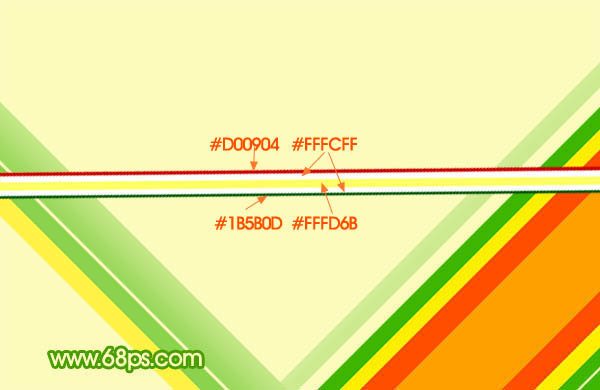
<图11>
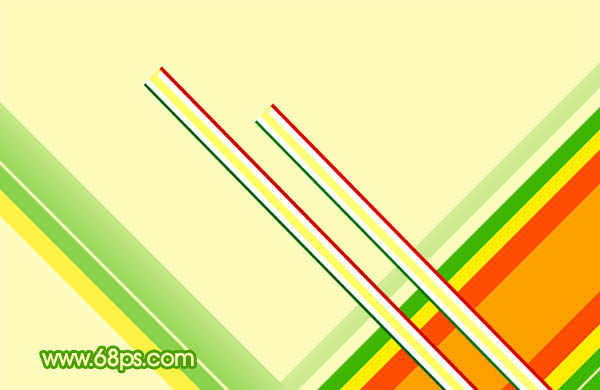
<图12> 7、新建一个图层,用钢笔勾出一只飞机的路径,转为选区如图13,然后填充黑色,效果如图14。
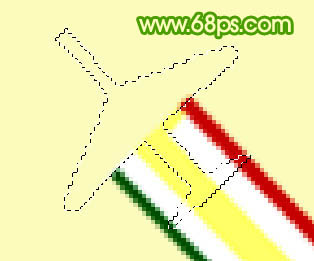
<图13>
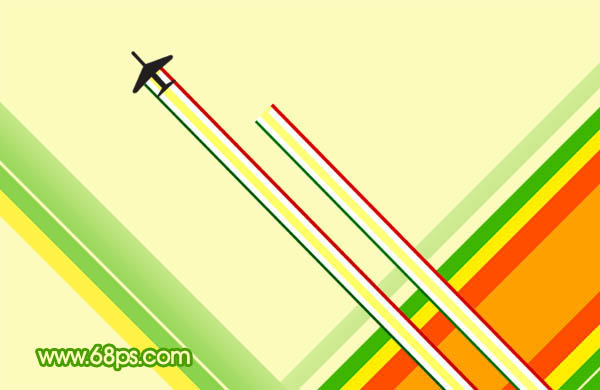
<图14>
8、把飞机图层复制一层,移到另一条直线顶端,如下图。
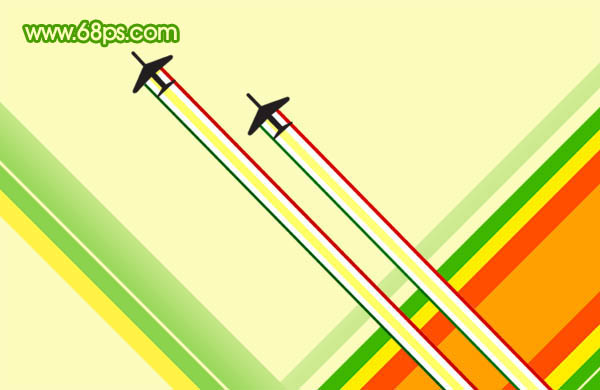
<图15> 9、新建一个图层,同样的方法制作其它图形,如图16,17。
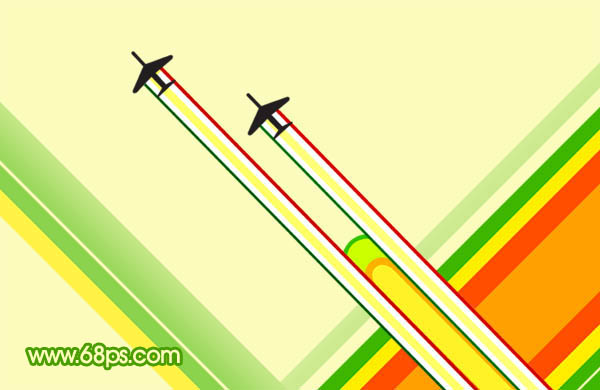
<图16>
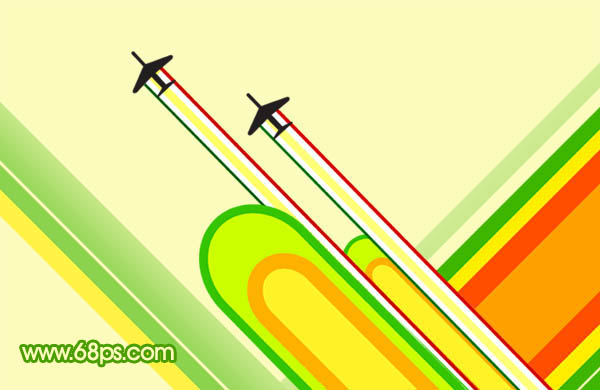
<图17> 10、新建一个图层,制作一些同心圆环,再加上一些小圆点,效果如图18,19。
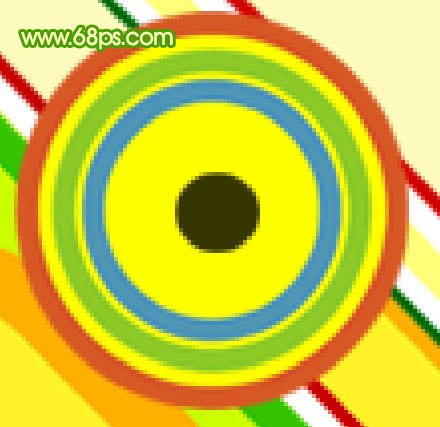
<图18>

<图19>
11、最后整体调整下细节,再加上装饰文字,完成最终效果。

<图20>
<图11>
<图12> 7、新建一个图层,用钢笔勾出一只飞机的路径,转为选区如图13,然后填充黑色,效果如图14。
<图13>
<图14>
8、把飞机图层复制一层,移到另一条直线顶端,如下图。
<图15> 9、新建一个图层,同样的方法制作其它图形,如图16,17。
<图16>
<图17> 10、新建一个图层,制作一些同心圆环,再加上一些小圆点,效果如图18,19。
<图18>
<图19>
11、最后整体调整下细节,再加上装饰文字,完成最终效果。
<图20>