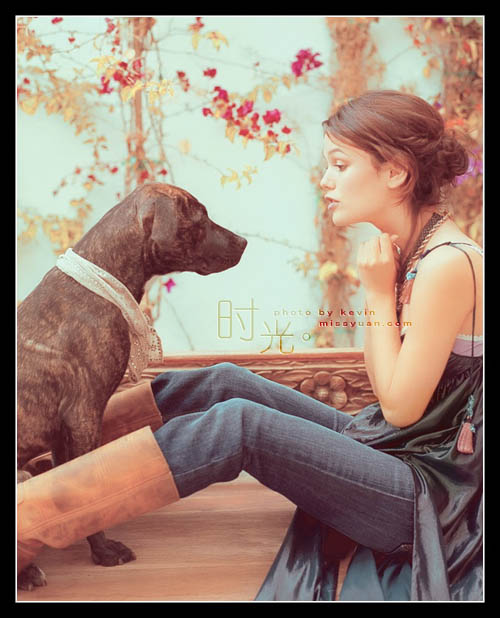
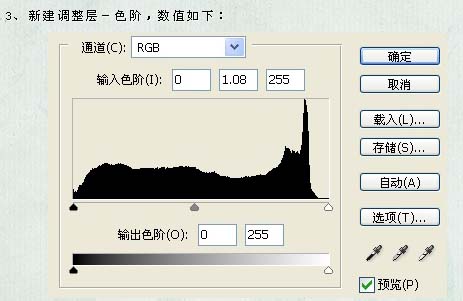
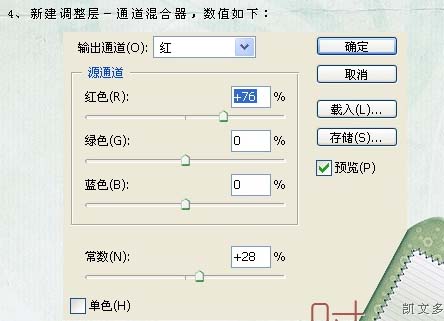
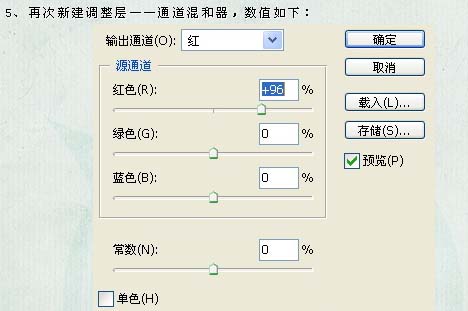
平面设计 > photoshop教程 > 照片处理 > Photoshop 调出美女照片可爱的淡红色 2009-10-21 12:00:12 脚本之家 原图 最终效果 1、打开原图素材,双击解锁。2、养成习惯,把背景图层复制一层。用外挂滤镜Portraiture进行磨皮,参数设置如下图。 3、创建色阶调整图层,参数设置如下图。 4、创建通道混合器调整图层,参数设置如下图。 5、再次创建通道混合器调整图层,对红色进行调整,参数设置如下图。 上一页12 下一页 阅读全文
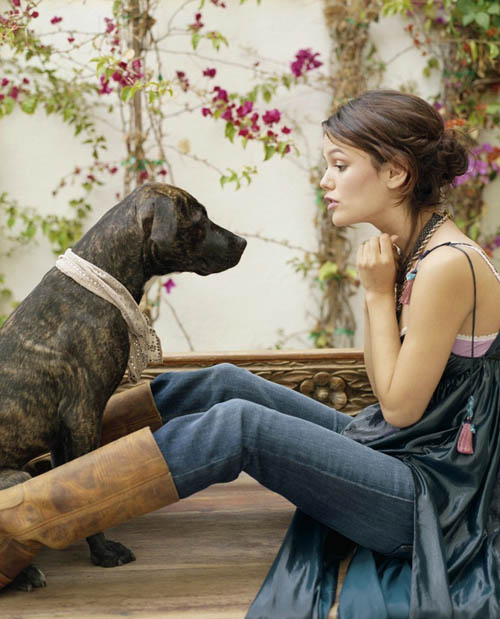
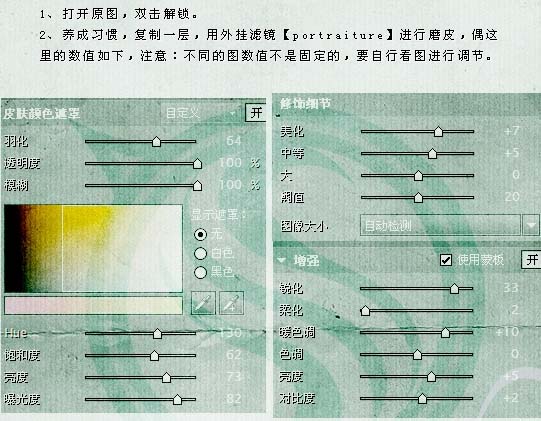

 1、打开原图素材,双击解锁。
 5、再次创建通道混合器调整图层,对红色进行调整,参数设置如下图。