
Photoshop 清晰开阔的海景婚片
脚本之家
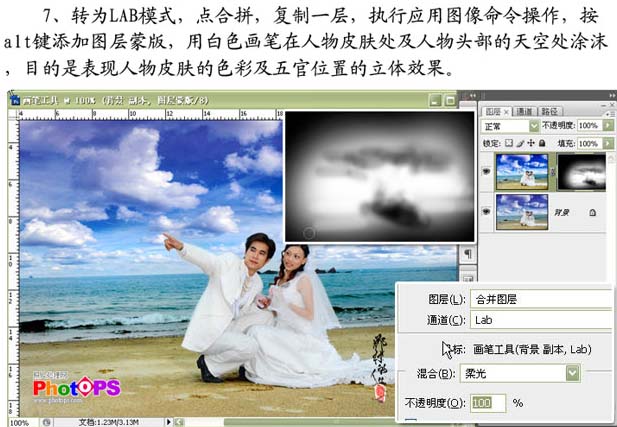
7、把背景图层复制一层,执行:图像 > 应用图像操作,参数设置如下图。确定后按住Alt键添加图层蒙版,用白色画笔在人物皮肤及人物头部的天空处涂抹。目的是变现人物皮肤的色彩及五官位置的立体感。
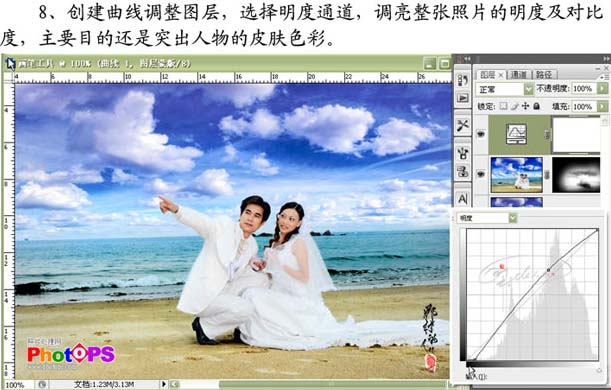
8、创建曲线调整图层,选择明度通道,天亮整张照片的明度及对比度,主要目的还是突出人物的皮肤色彩。
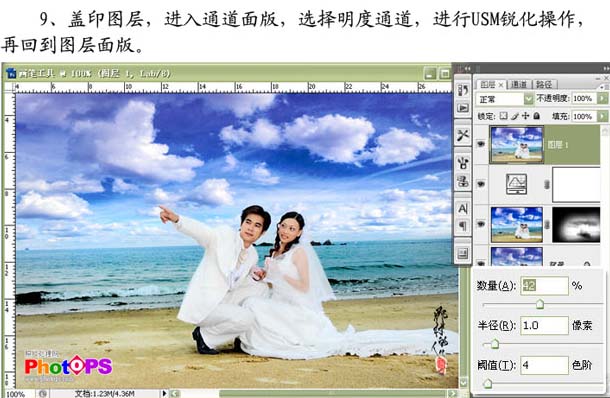
9、新建一个图层,盖印图层。进入通道面板,选择明度通道,进行:滤镜 > 锐化 > USM锐化,参数设置如下图。然后再回到图层面板。
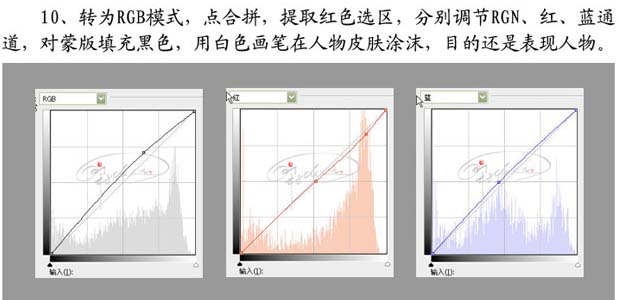
10、选择菜单:图像 > 模式 > RGB颜色,点合拼。按Ctrl + Alt + 1 调出红色选区,创建曲线调整图层,参数设置如下图。确定后把蒙版填充黑色,用白色画笔在人物皮肤上涂抹。
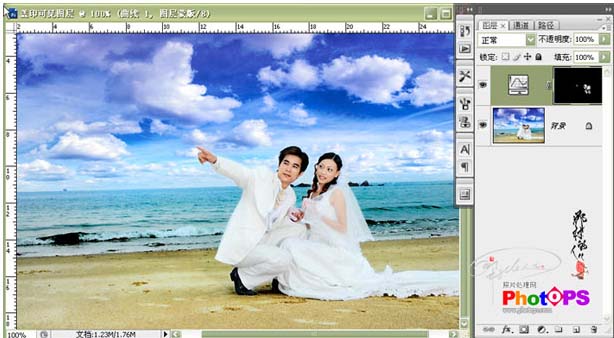
11、新建一个图层,盖印图层。执行:图像 > 调整 > 自动色阶,确定后添加图层蒙版,用黑色画笔擦出人物。
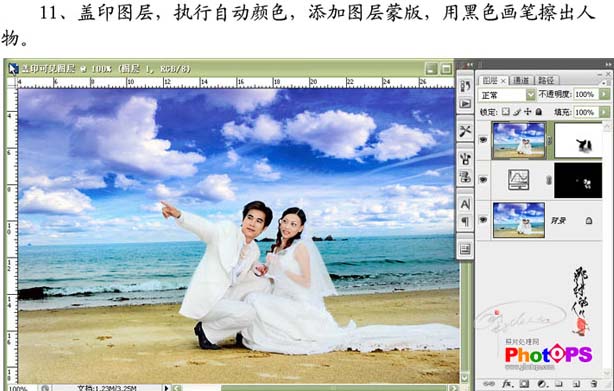
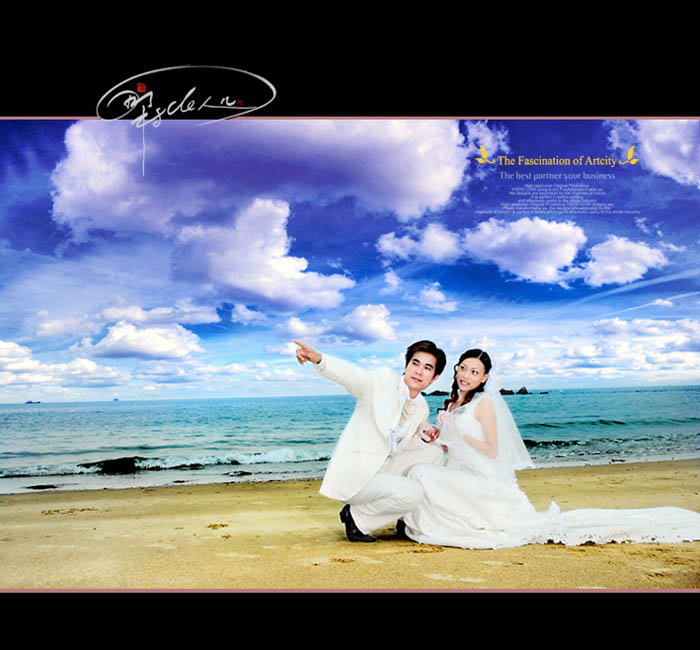
12、新建一个图层,盖印图层。再对人物进行一些细化处理,到这里操作完成。
8、创建曲线调整图层,选择明度通道,天亮整张照片的明度及对比度,主要目的还是突出人物的皮肤色彩。
9、新建一个图层,盖印图层。进入通道面板,选择明度通道,进行:滤镜 > 锐化 > USM锐化,参数设置如下图。然后再回到图层面板。
10、选择菜单:图像 > 模式 > RGB颜色,点合拼。按Ctrl + Alt + 1 调出红色选区,创建曲线调整图层,参数设置如下图。确定后把蒙版填充黑色,用白色画笔在人物皮肤上涂抹。
11、新建一个图层,盖印图层。执行:图像 > 调整 > 自动色阶,确定后添加图层蒙版,用黑色画笔擦出人物。
12、新建一个图层,盖印图层。再对人物进行一些细化处理,到这里操作完成。
