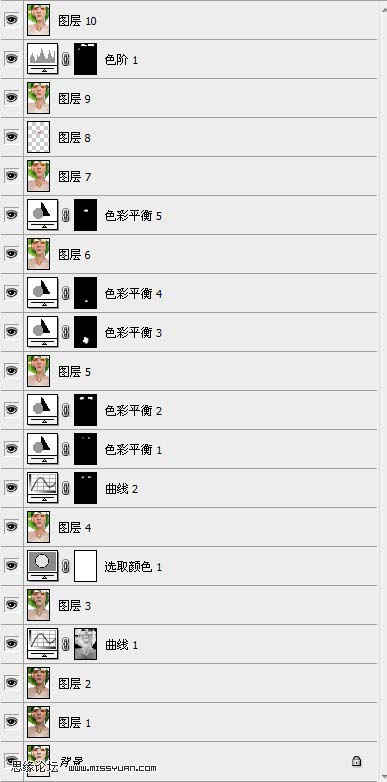
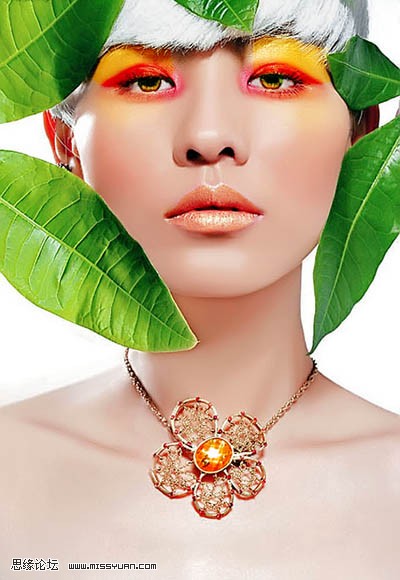
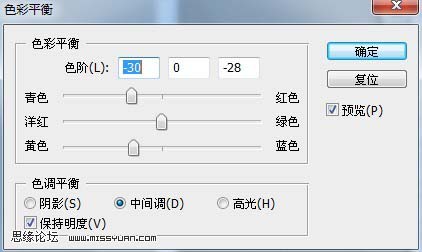
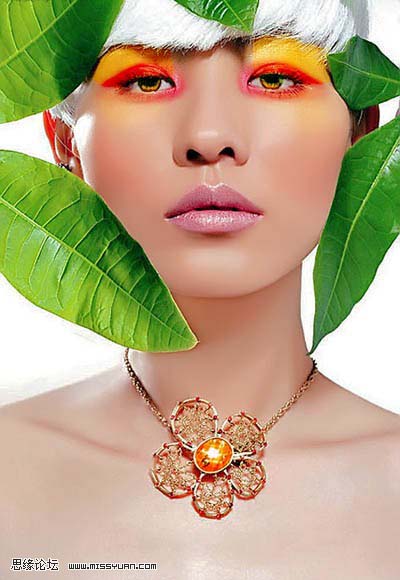
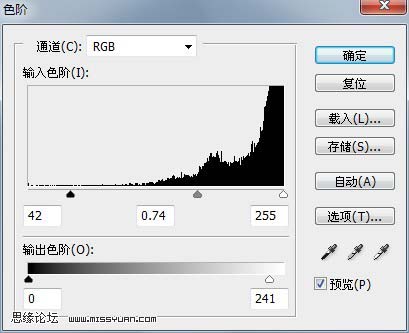
平面设计 > photoshop教程 > 照片处理 > Photoshop 加强人物脸部的彩妆及质感 2009-10-19 13:24:43 脚本之家 6、盖印图层得到图层5,使用套索工具选中脖子上的项链大花,建立色彩平衡调整层参数如图: 使用套索工具选中大花中间的花心部分,建立色彩平衡调整层参数如图: 7、盖印图层得到图层6,使用套索工具选中嘴唇部分,建立色彩平衡调整层参数如图: 盖印图层得到图层7。再次选中嘴唇部分,CTRL+J复制一层选中的部分得到图层8。 8、盖印图层得到图层9,进行图像-应用图像,参数如图: 9、使用套索工具选择人物的头发部分,得到选区后建立色阶调整层,参数如图: 10、图层参照及最终效果: 上一页 1 2下一页阅读全文

 使用套索工具选中大花中间的花心部分,建立色彩平衡调整层参数如图: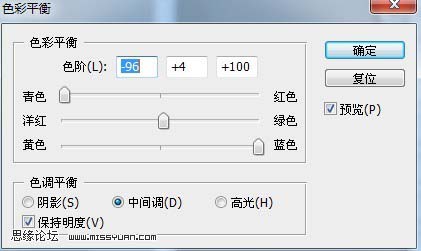
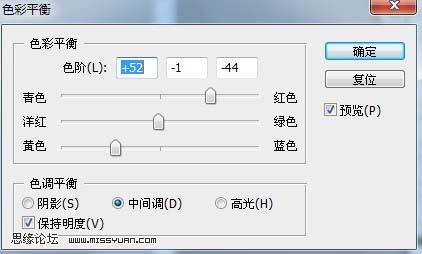
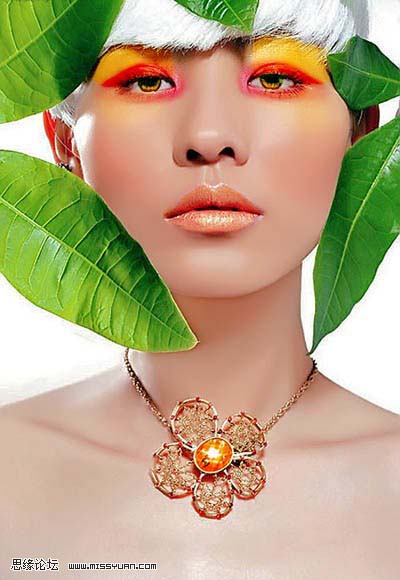 8、盖印图层得到图层9,进行图像-应用图像,参数如图: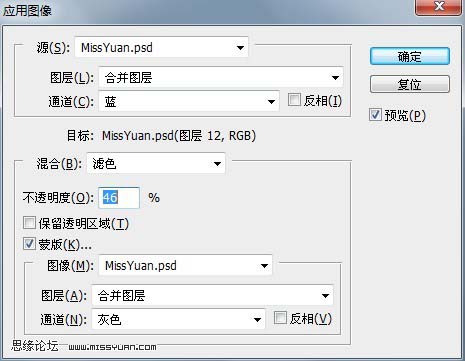
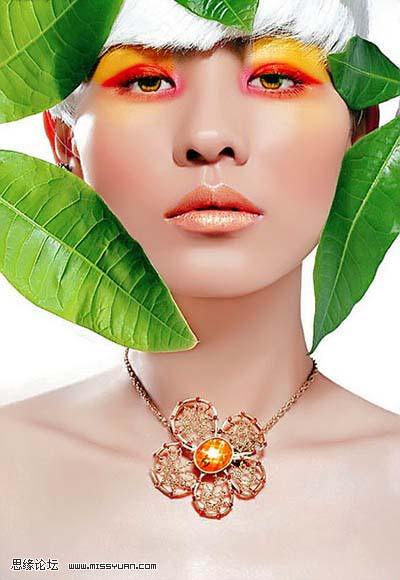
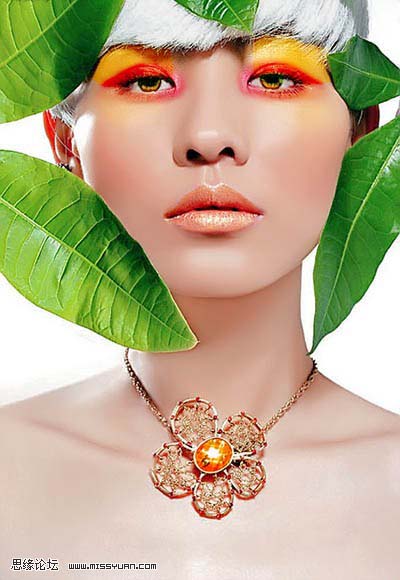 10、图层参照及最终效果: