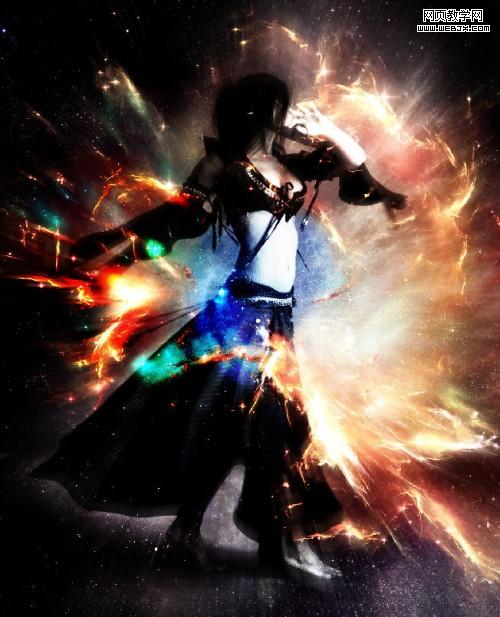
平面设计 > photoshop教程 > 合成特效 > photoshop 合成颓废绚丽的舞者 2009-10-16 13:49:09 脚本之家 7、这时设置之后的效果。 8、显示所有图层,这时效果。 9、添加色相和饱和度调整层,设置如下。 效果如下: 10、现在我们添加一些动态效果,复制背景层,然后执行径向模糊滤镜,设置如下。 11、改变图层的模式为滤色,不透明度设置为80%,效果如下。 最终效果。 上一页 1 2下一页阅读全文
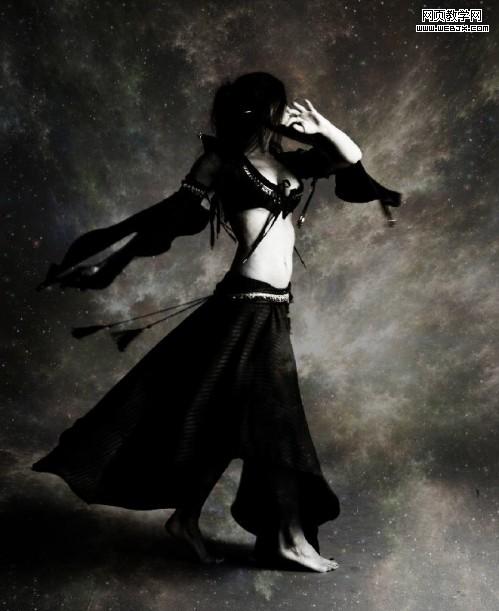
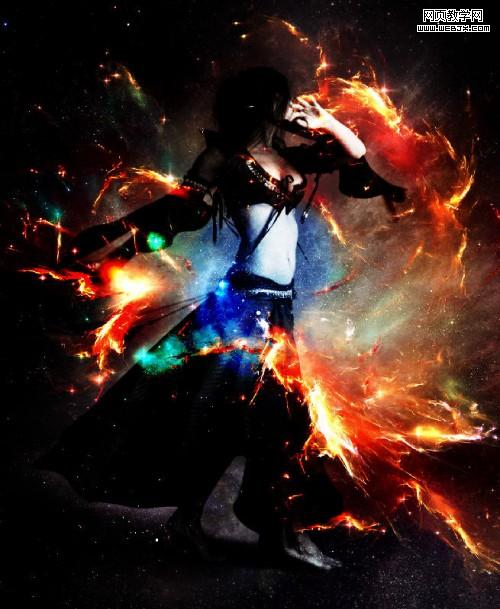
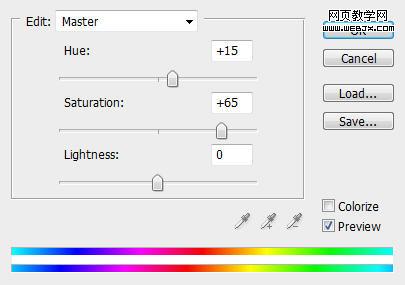
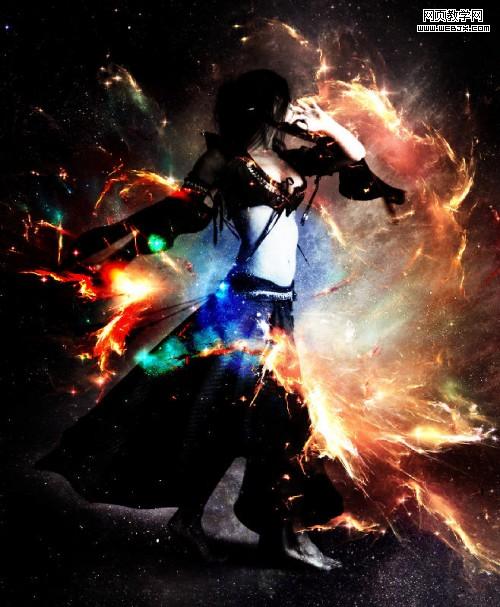
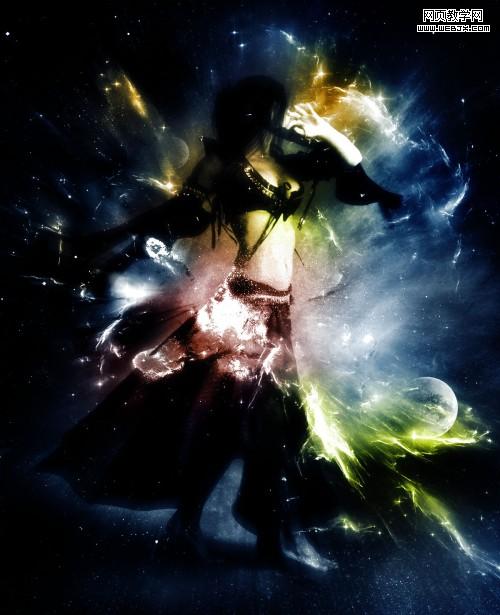

 8、显示所有图层,这时效果。
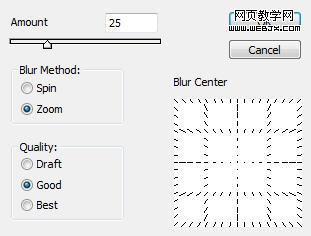
 10、现在我们添加一些动态效果,复制背景层,然后执行径向模糊滤镜,设置如下。
